Les appareils DockKit sont assez onéreux, donc quand j’ai vu un stabilisateur compatible à 50 €, j’ai voulu tester.
Petit point avant de commencer : je voulais parler du mode Arrière-plan de DockKit, apparu normalement avec iOS 26. Mais chez moi, impossible de l’activer ou d’y avoir accès. Je ne sais pas si ça dépend d’Apple Intelligence, d’un modèle d’iPhone précis ou d’une mise à jour de firmware, mais ça ne fonctionne pas.
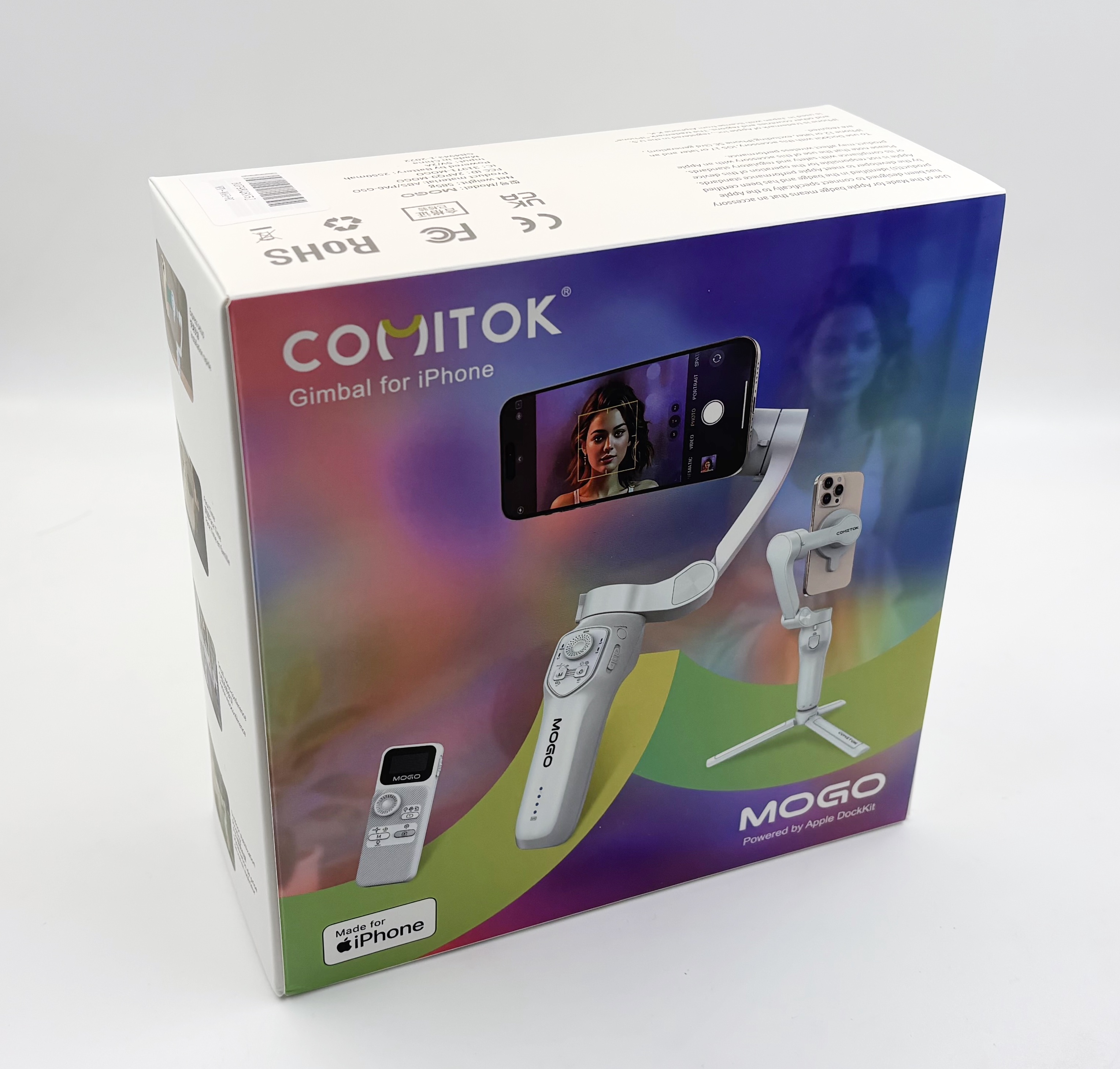
La boîte
Petit rappel sur DockKit : c’est une fonction de suivi qui est gérée par l’iPhone, disponible depuis iOS 17 sur les modèles MagSafe. Elle permet à l’iPhone de littéralement contrôler un support, pour vous suivre automatiquement avec les moteurs de l’appareil. C’est vraiment pratique si vous avez l’habitude de vous déplacer en faisant de la visio, mais aussi pour filmer. C’est aussi assez efficace pour faire des panoramiques super propres avec un iPhone, par exemple. J’ai le support de Belkin et un stabilisateur Insta360, mais le Mogo est (beaucoup) moins cher.
Enfin, j’ai pu me le payer pour le test grâce à la page de promotions. Les liens ici (et sur la page) me rapportent un peu d’argent si vous passez sur Amazon. J’essaye de ne recommander que des produits en promotion (sur la page) ou intéressants (ici).
Maintenant, le stabilisateur DockKit de Comitok (une marque chinoise), le Mogo (Mobile + Go). C’est un modèle d’entrée de gamme, vendu seulement 50 € sur Amazon. C’est nettement moins que le Flow 2 Pro d’Insta360 (que j’ai testé et que j’utilise), qui vaut trois fois plus. On peut aussi le comparer au support de Belkin, qui a été retiré de la vente et rappelé (et pour une bonne raison : il peut réellement s’enflammer).
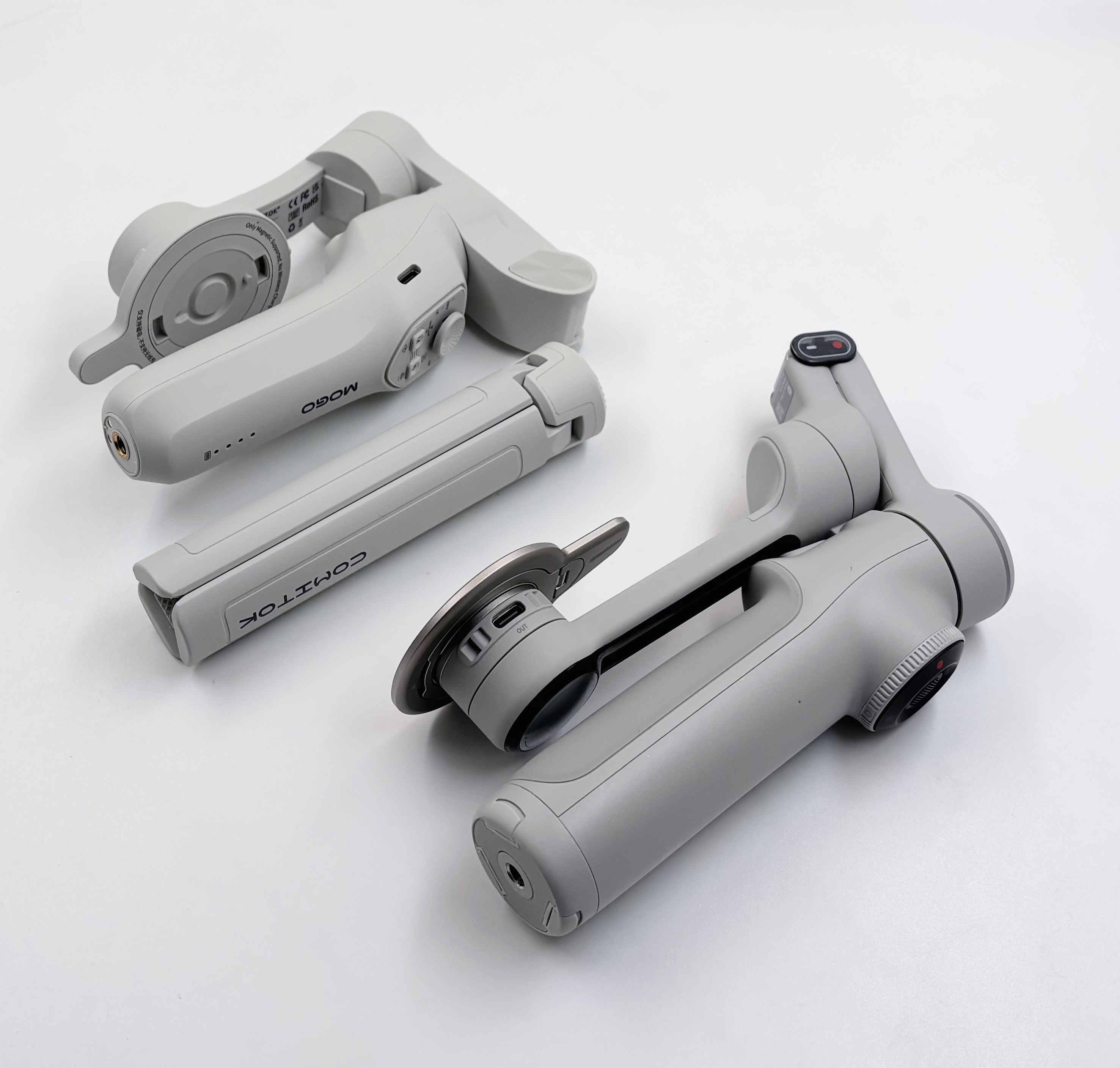
Le Mogo (à l’arrière) est plus gros que le Flow 2 Pro (à l’avant-plan)
Sur le papier, il a déjà un avantage : il est MagSafe par défaut, avec des aimants qui fixent correctement l’iPhone. C’est une option chez Insta360 (il y a une pince par défaut) et chez Belkin, l’aimant n’oriente pas l’iPhone (il est circulaire). Attention, c’est un avantage pour moi et si vous avez un iPhone : avec un smartphone Android, il faut un des rares modèles avec des aimants ou la pince optionnelle.
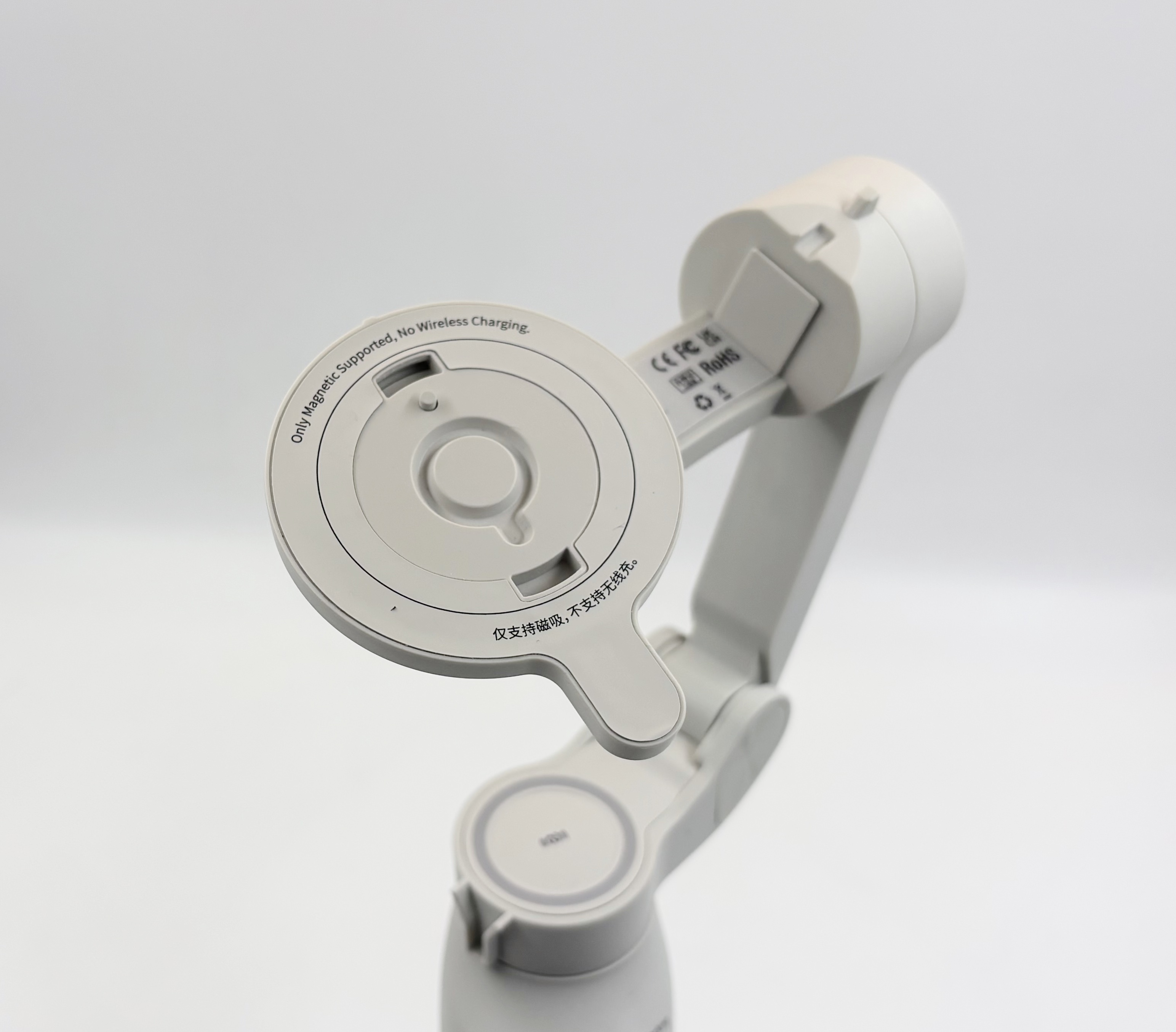
Le support MagSafe
D’un autre côté, il a un défaut : il est fourni avec un trépied externe. Le Flow 2 Pro a un trépied caché dans le pieds, le Belkin est un vrai support. Ici, il y a un pas de vis standard dans la poignée et un trépied déployable fourni. La marque propose une base (qui permet aussi de charger la batterie) mais ce n’est pas disponible dans nos contrées. Le choix du trépied externe a un petit avantage tout de même : il est plus gros et donc plus stable que celui intégré dans le Flow 2 Pro.
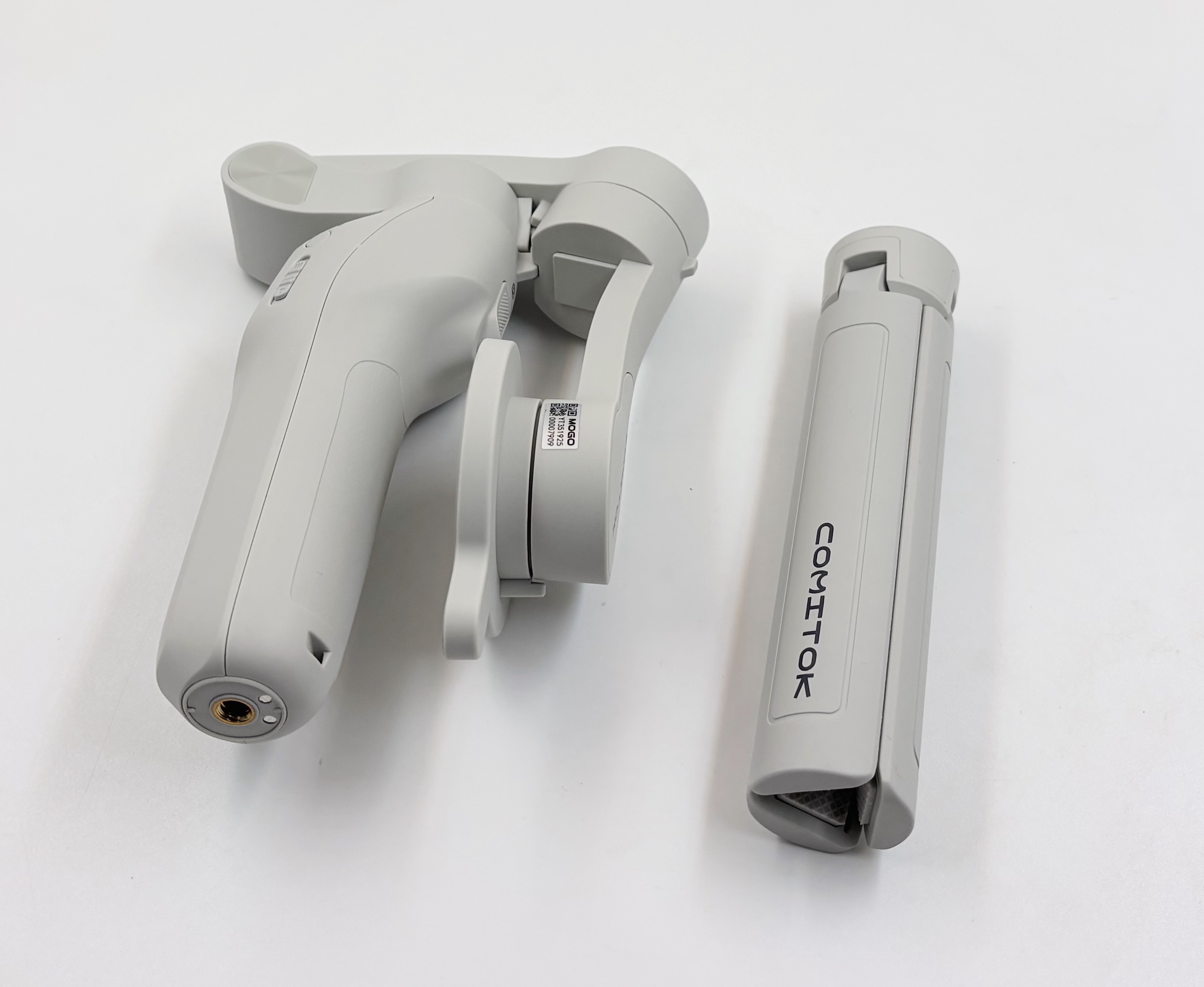
Le trépied externe

Il se déploie
Un peu de physique, maintenant. Le stabilisateur est plus lourd que le Flow 2 Pro (343 grammes mais 434 grammes avec le trépied), contre 389 grammes pour l’autres (avec le support MagSafe). Enfin, disons que ça dépend de votre usage : si vous n’avez pas besoin du trépied, il est plus léger. S’il est bien fini, avec des plastiques solides, la qualité perçue me semble un peu moins bonne. Le bras est plus léger, et ça semble un peu moins solide. Enfin, autre point physique, il n’y a pas de perche à selfie intégrée, pas de miroir pour cadrer, etc. Le Mogo va à l’essentiel et ce n’est pas plus mal.
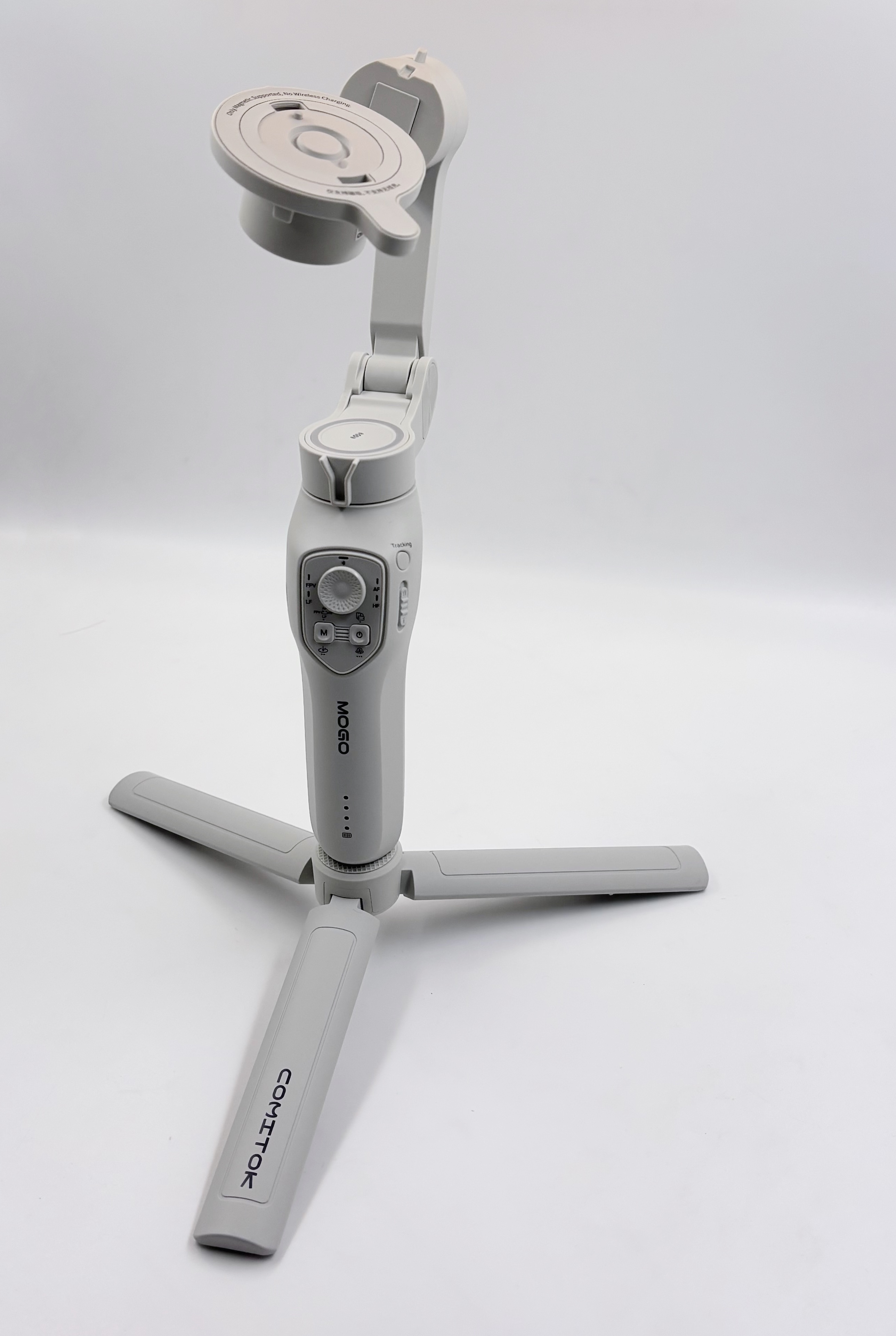
Le Mogo déployé

Le Flow 2 Pro déployé
Dernier point, la batterie interne se charge en USB-C. Le stabilisateur ne charge pas l’iPhone et il n’a pas de sortie USB-C, contrairement au Flow 2 Pro.
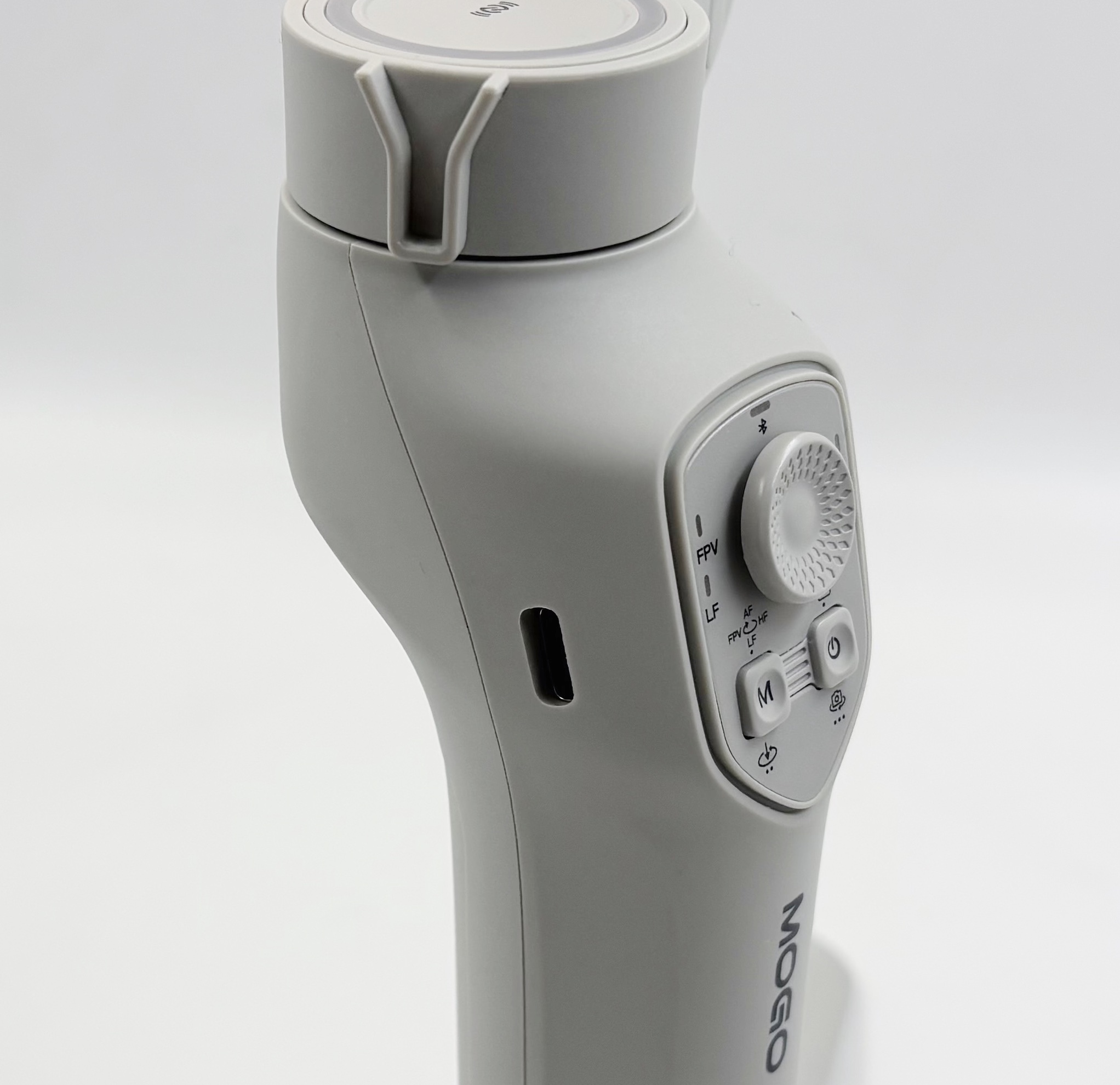
L’entrée USB-C pour la charge
Un suivi efficace
La liaison avec DockKit est la même que les autres : une puce NFC sur le haut de la poignée lance la liaison, qui s’effectue en Bluetooth. Une fois DockKit activé, dans les apps qui utilisent l’appareil photo avec les API d’Apple, un anneau vert s’allume sur le haut de la poignée. La gâchette placée sur la poignée permet de lancer l’appareil photo de l’iPhone et de faire une photo, et Comitok a eu la bonne idée de mettre un bouton Tracking qui permet de couper DockKit. La position n’est pas parfaite (sur la droite du joystick de commande) mais ça reste accessible pour permettre de couper DockKit facilement si vous n’avez pas envie d’être suivi. Sur l’avant de la poignée, on a le traditionnel stick qui permet de faire bouger l’iPhone. Ça ne fonctionne que si le suivi est inactif et c’est un bouton concave assez efficace. Il y a aussi une petit molette de zoom à droite du stick.
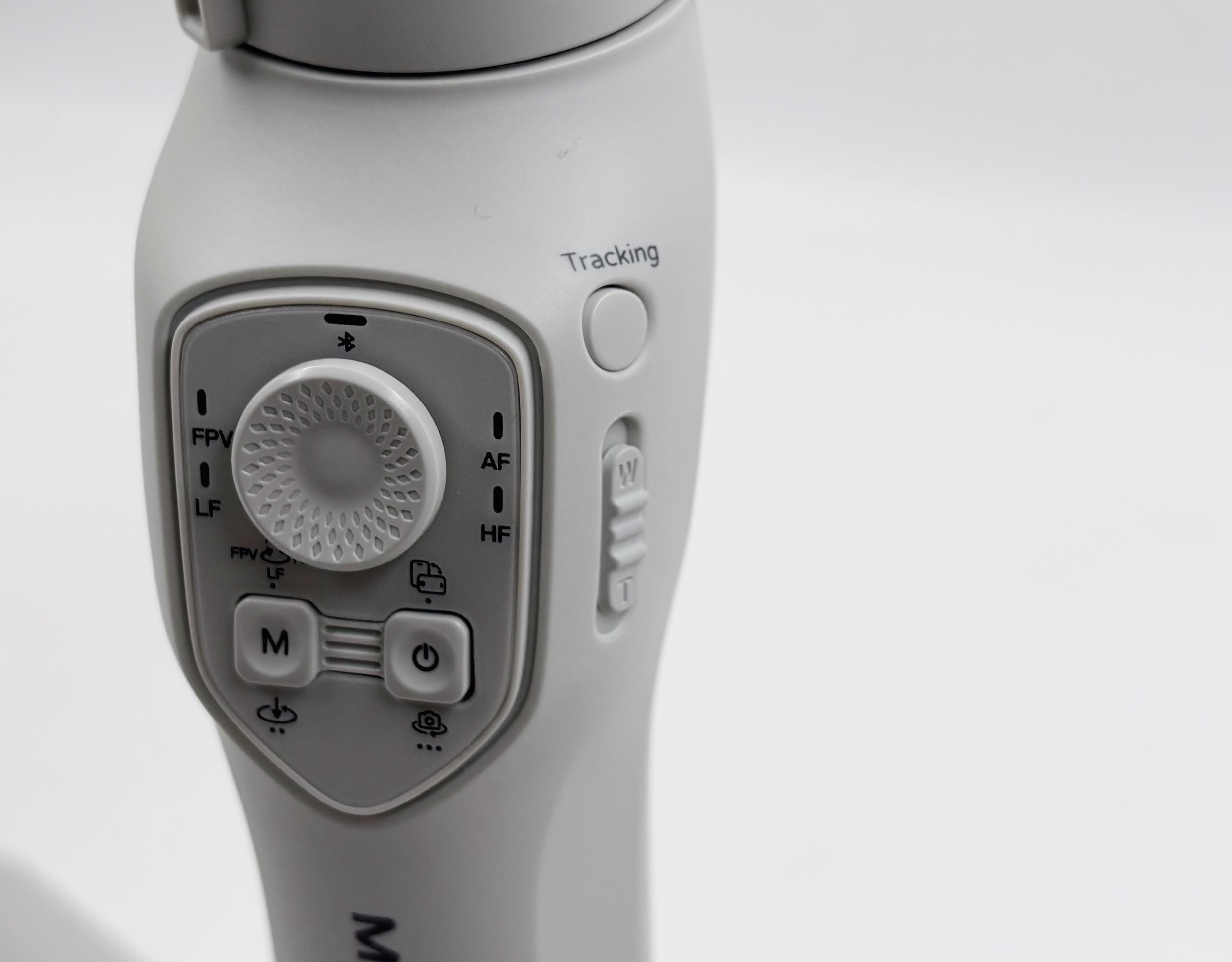
Les commandes
Pour les autres boutons, c’est un peu compliqué. Le manuel de base (en ligne) n’explique rien, mais l’app explique à peu près le fonctionnement en vidéo et c’est aussi dans le manuel papier. Le bouton Mode permet de passer d’un mode à un autre avec une pression. Le HF (Half Follow) suit les mouvements panoramiques, le LF (Lock Full) bloque les trois axes, le FPV (First Person View) vous suit avec les trois axes et le AF (All Follow) bloque la rotation du smartphone. Si vous utilisez le stabilisateur sur une surface stable, ça ne change pas tellement, mais si vous le tenez en main, c’est intéressant de tester pour véririfer le plus pratique.
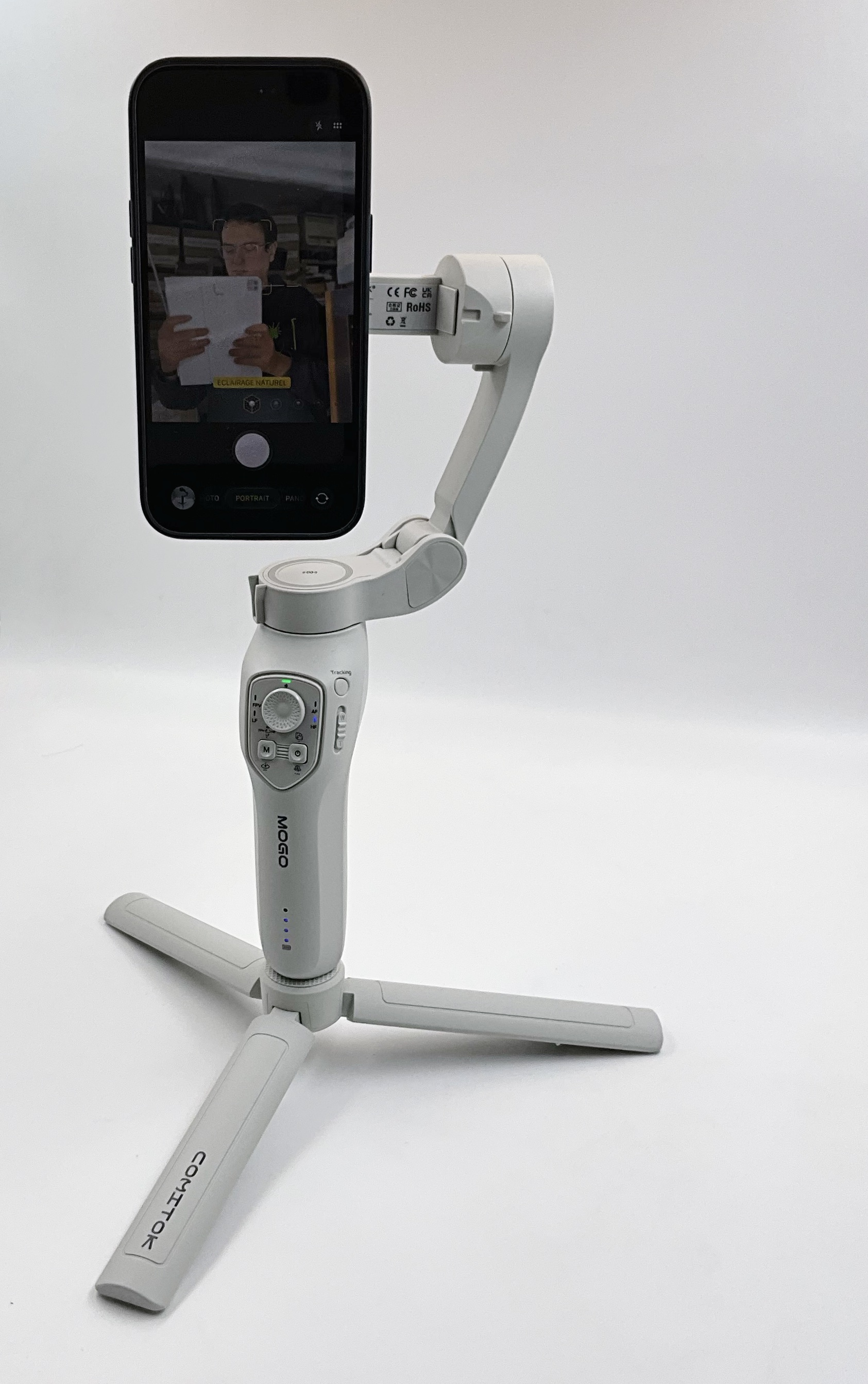
Avec un iPhone
Le bouton Power a plusieurs fonctions. Une pression longue permet d’allumer et éteindre le stabilisateur, une pression simple change l’orientation du smartphone (paysage ou portrait) et une tripe pression permet de passer de la caméra arrière à la caméra frontale. Je peux regretter une absence, le fait que le stick tourne sur lui-même mais sans fonction particulière (comme un zoom par exemple).
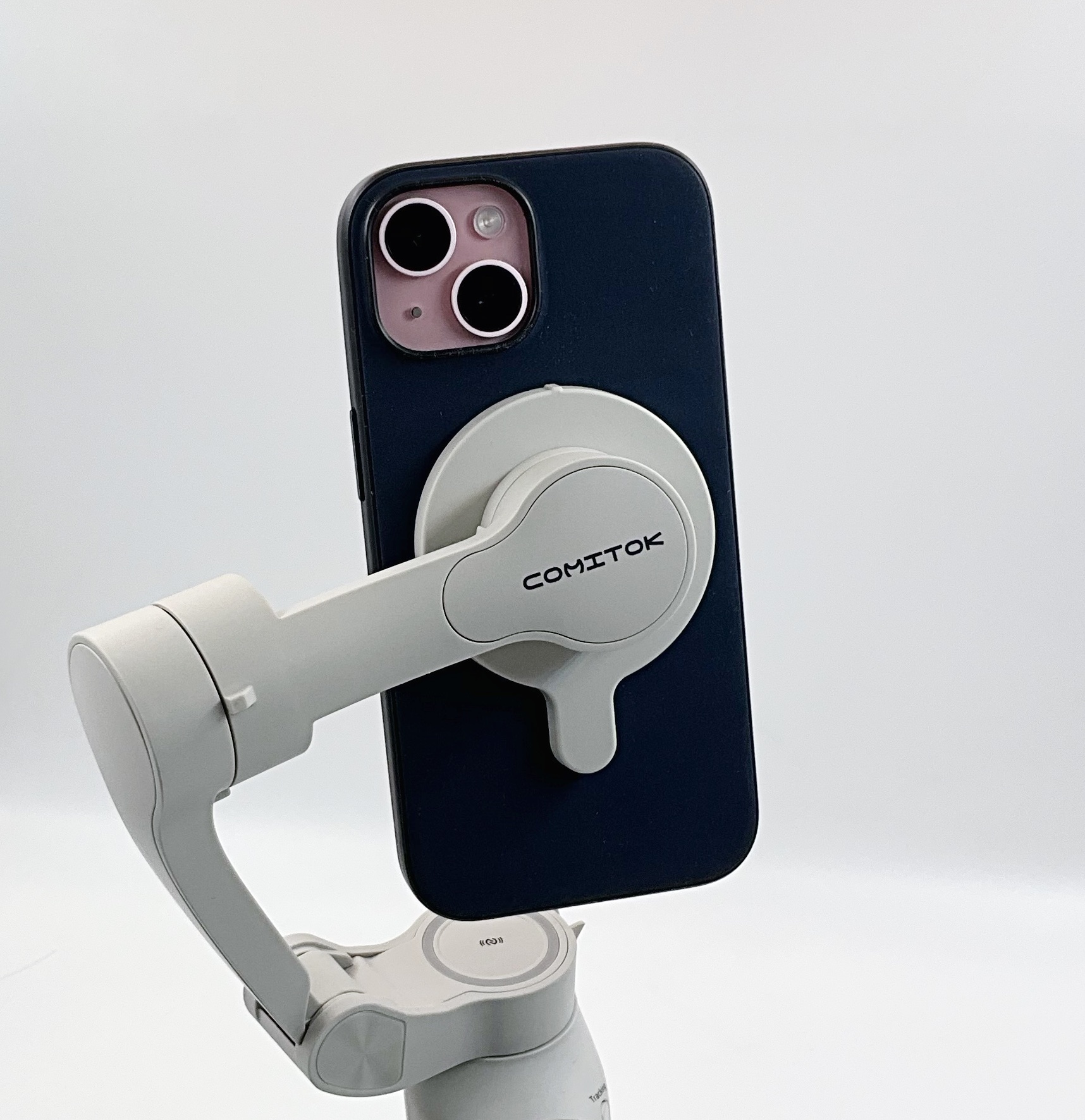
L’aimant sur la coque
Je n’utilise pas assez souvent le stabilisateur en mouvement pour vous dire s’il stabilise réellement bien ou moins bien que l’Insta360, parce que mon usage principal du stabilisateur est de filmer des plans fixes (un téléviseur par exemple) ou de me suivre dans des visios. Mais le suivi DockKit fonctionne bien dans tous les cas, et c’est sympathique à 50 €.
La télécommande
Comitok met une télécommande dans certains kits, dont le mien. Elle fait un peu cheap et se recharge en USB-C, mais ça reste pratique. Elle se connecte en Bluetooth au stabilisateur : il faut presser le bouton Power et la gâchette trois secondes sur le stabilisateur pour passer en mode association, et la même chose (Power et appareil photo) sur la télécommande, en la mettant près du stabilisateur.
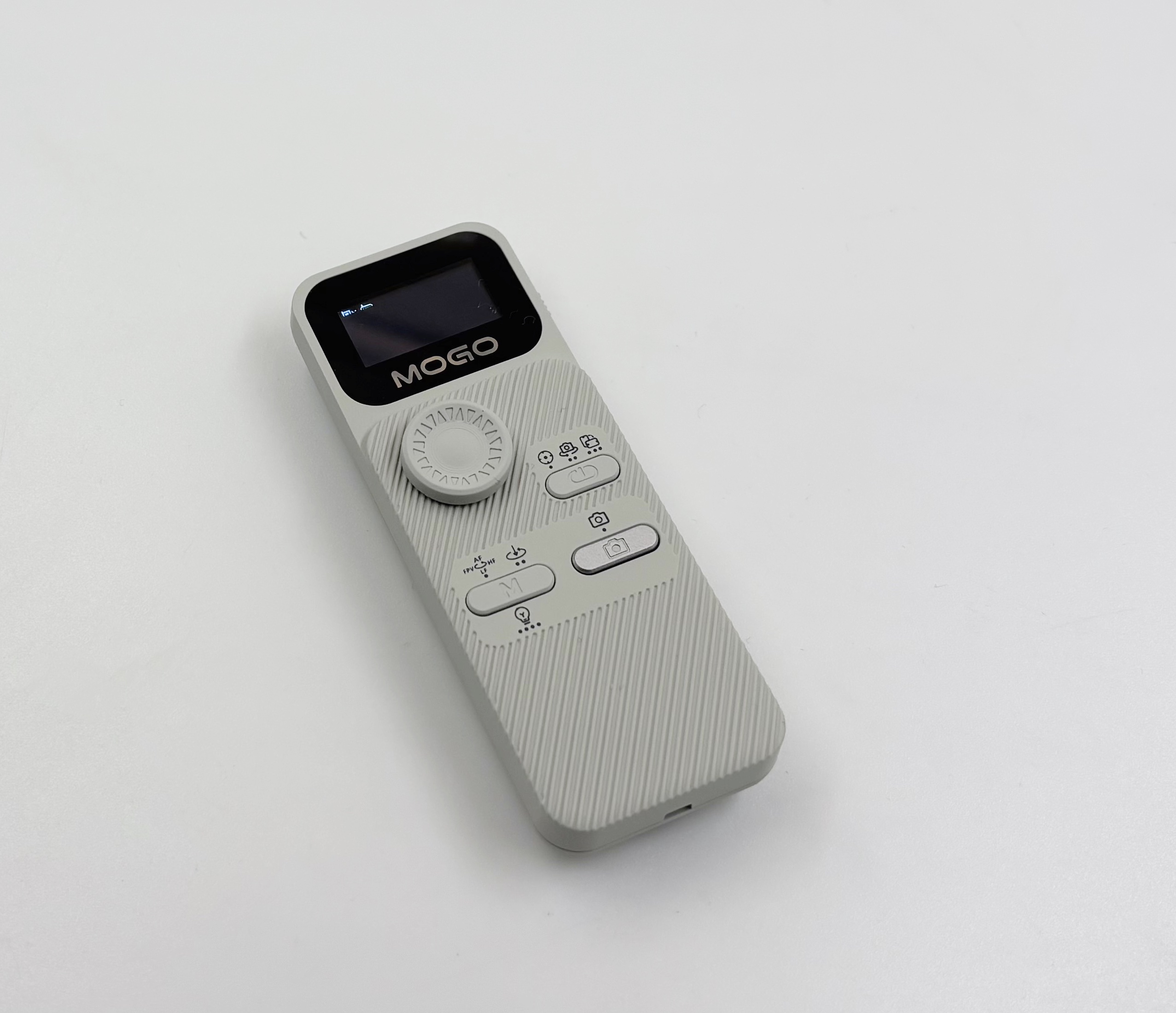
La télécommande
Le bouton Mode a les même fonctions que sur le stabilisateur, comme le stick. Le bouton pour faire des photos… prend des photos. Pour le Power, il n’a pas les mêmes fonctions, bizarrement. Une pression coupe le suivi, une double pression change la caméra active (avant/arrière), une triple pression passe du mode portrait au mode paysage et une pression longue éteint la télécommande. Enfin, la molette de zoom basique sert à passer d’un mode à l’autre sur iPhone.
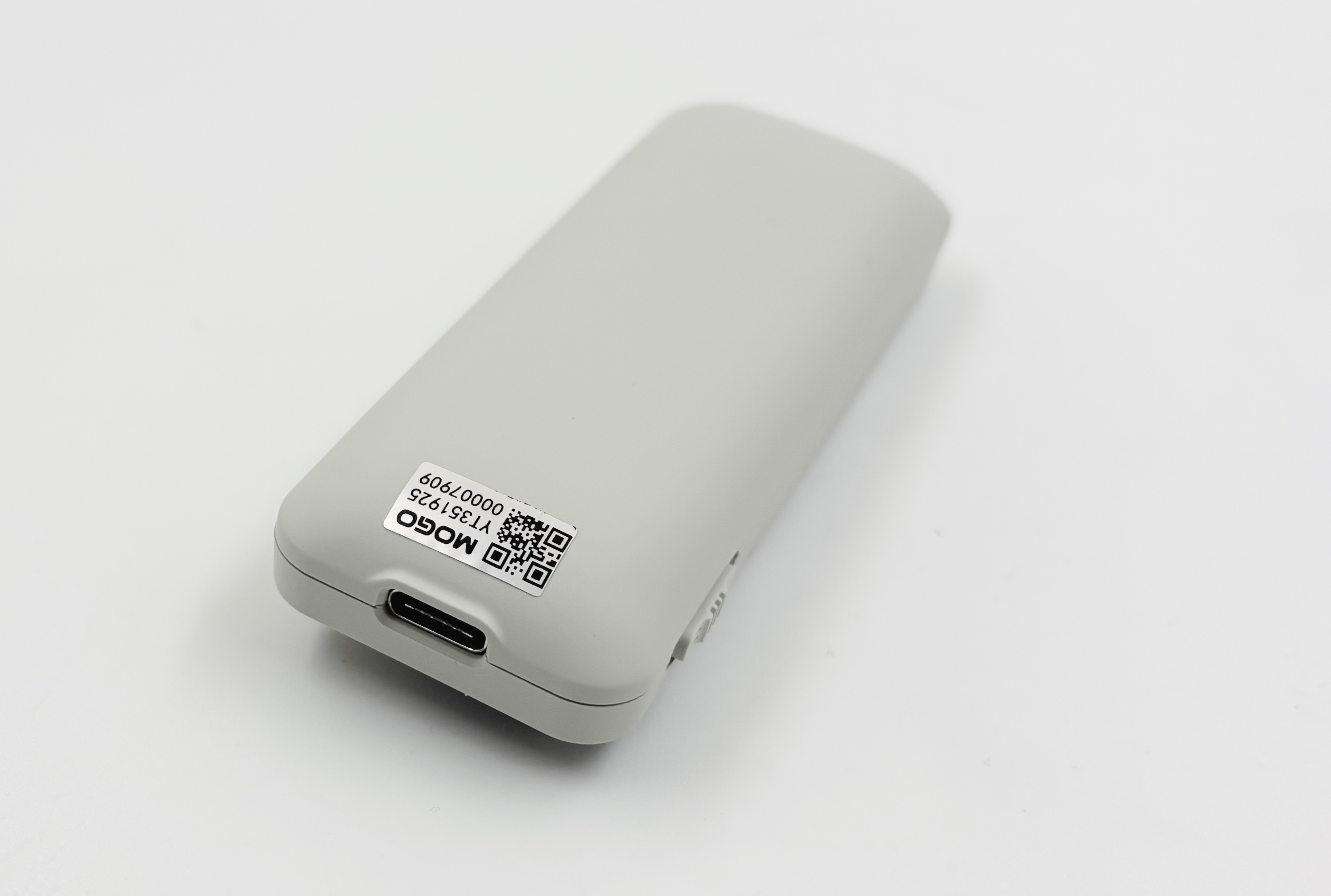
Elle se charge en USB-C
C’est un accessoire pratique si vous laissez le stabilisateur sur un point fixe, ça évite de le déstabiliser avec les boutons de la poignée.
Dans les autres options, il y a une pince pour les smartphones sans MagSafe, une lampe RGB et une station de charge qui remplace le trépied. De ce que j’ai vu, ce n’est pas disponible en France. Dans la boîte, il y avait aussi une housse en tissu et un câble USB-C avec du tissu.
Un bon moyen de s’amuser avec DockKit
Avant le conclusion, un mot sur l’app. Elle est basique, avec un peu d’aide, la possibilité de mettre à jour le firmware et une sorte de copie de l’app Photo de l’iPhone. Et face aux applications des fabricants de stabilisateurs, ce n’est pas plus mal. celle d’Insta360 est sympathique, mais elle a beaucoup (trop) de fonctions. Ici, c’est un peu plus léger et un peu moins chargé visuellement.
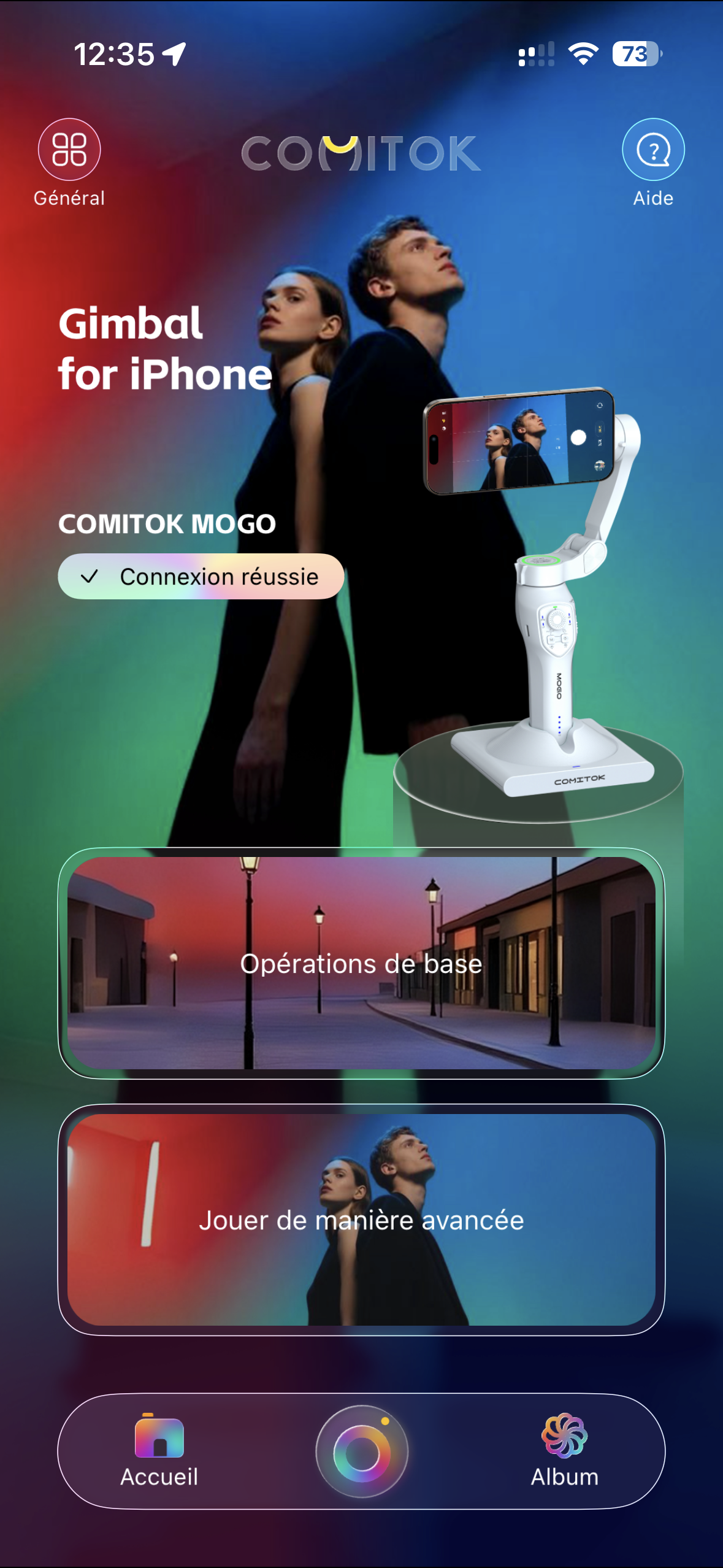
L’app
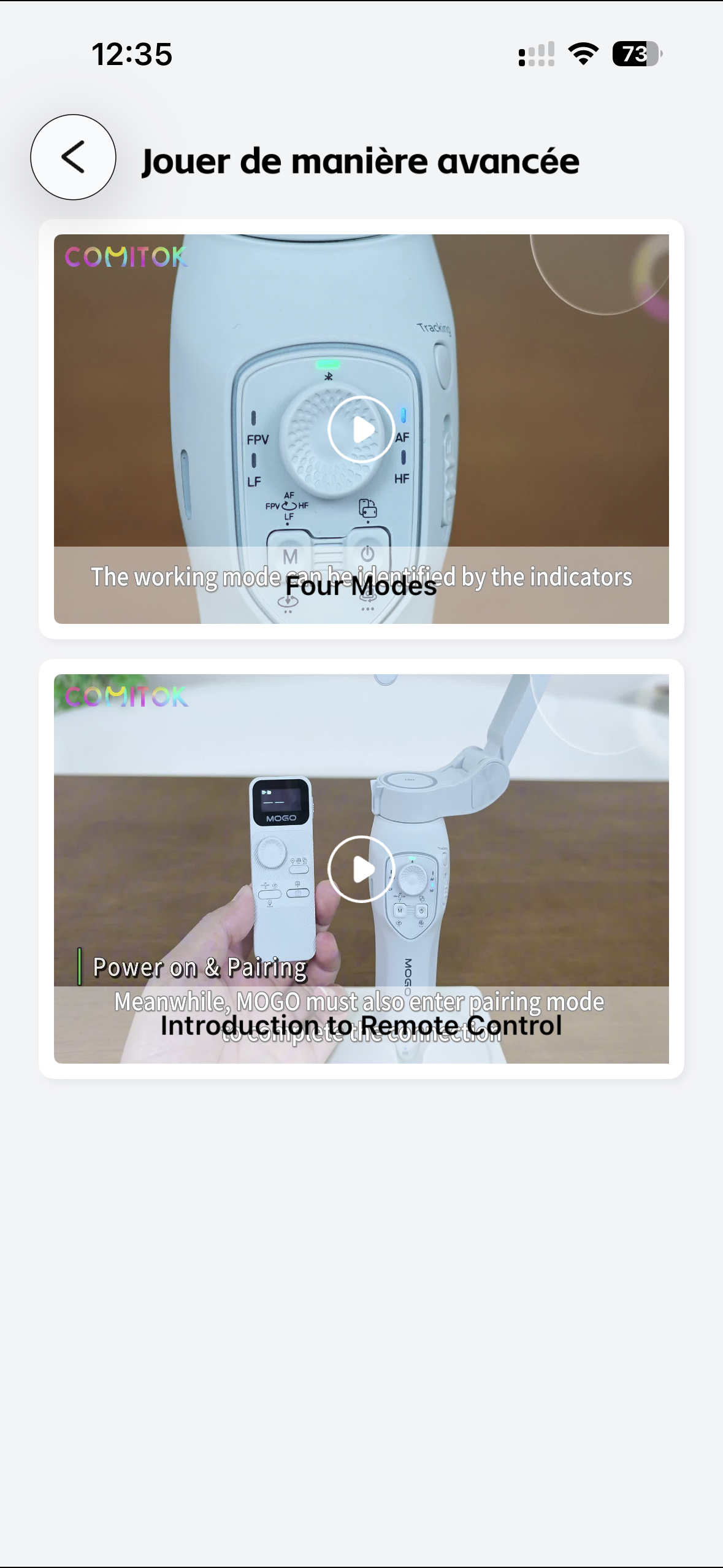
Un peu d’aide
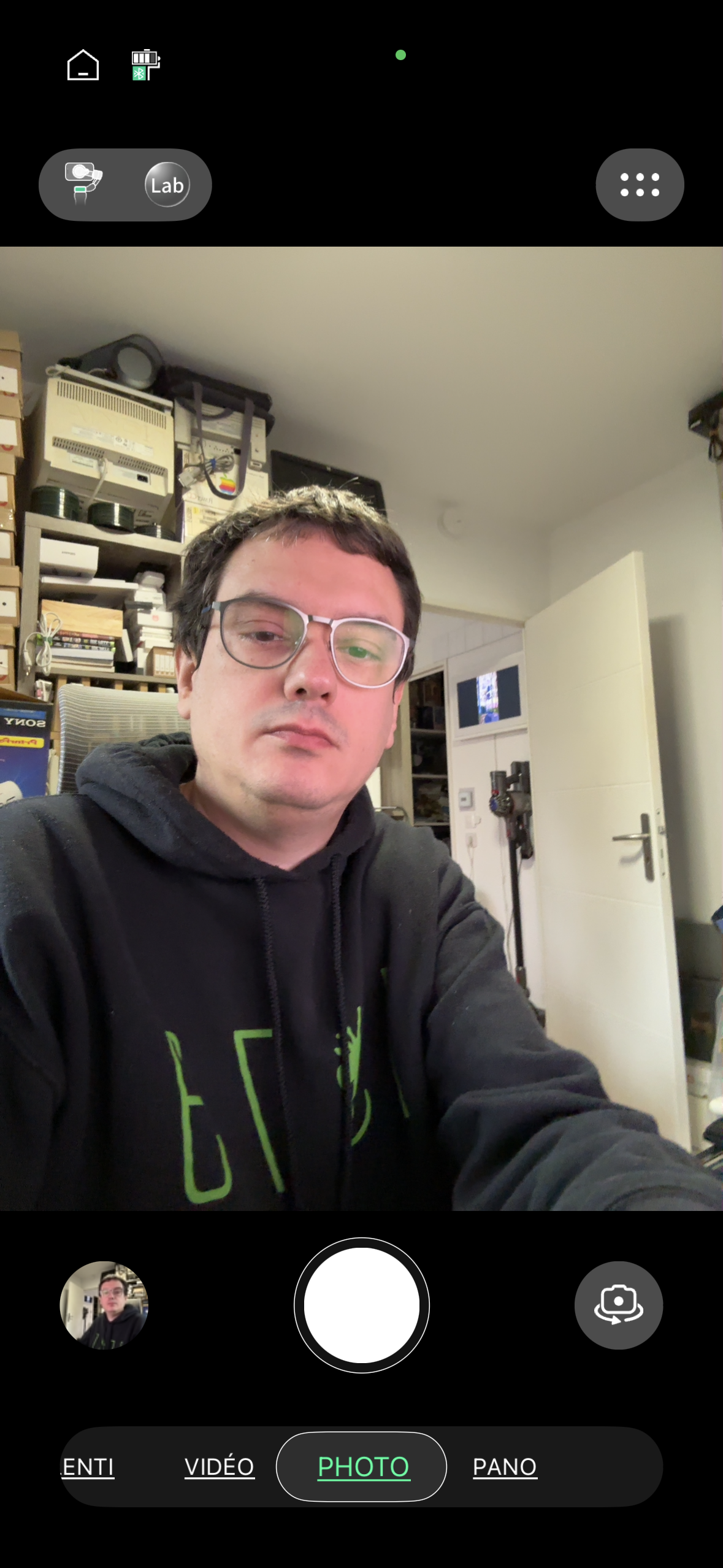
Une interface classique
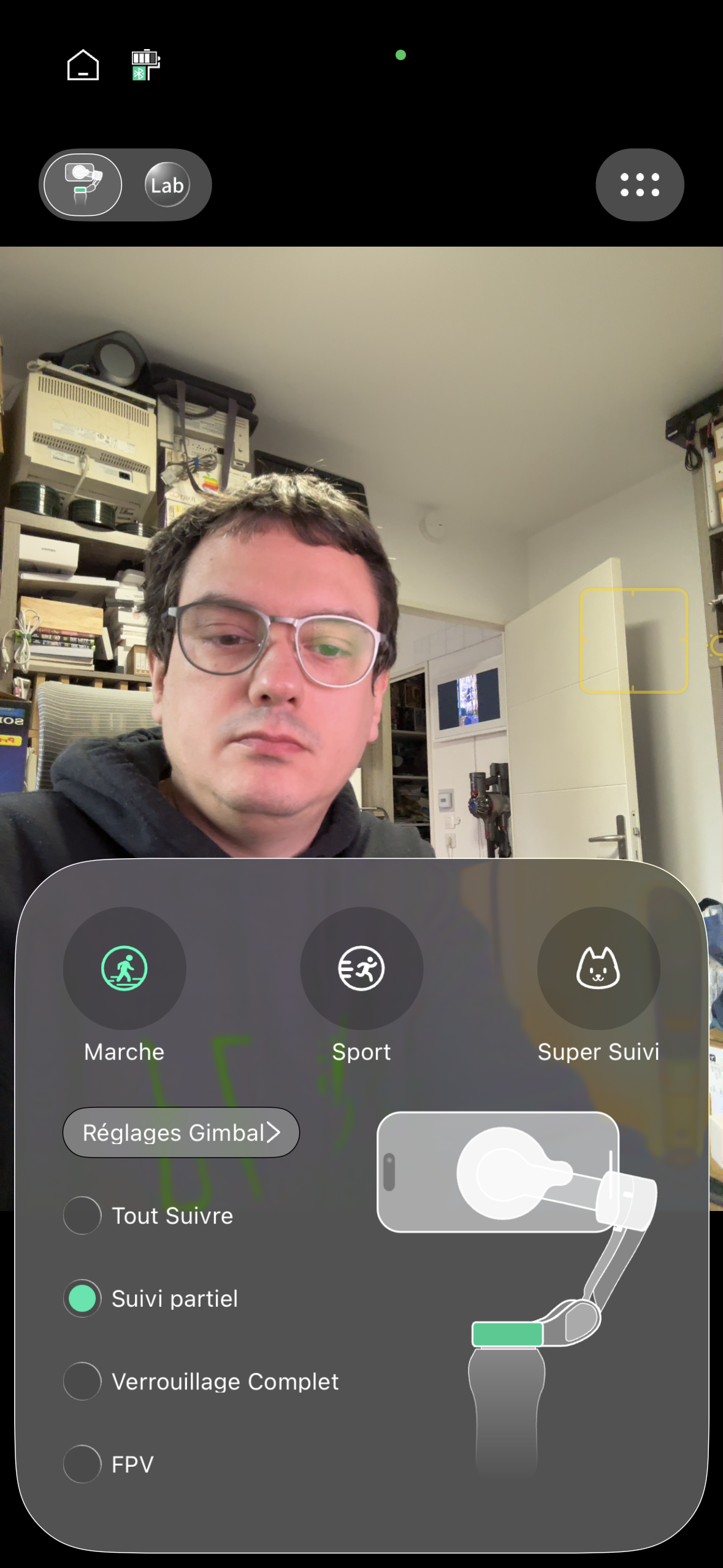
Quelques options
Pour terminer, c’est donc un bon moyen de s’amuser avec DockKit, surtout à 50 €. Le suivi fonctionne bien, la stabilisation sur un support fixe est bonne, les fonctions indispensables sont là et il y a du MagSafe par défaut. Le trépied amovible peut être un problème si vous aimez vous déplacer, mais il permet au stabilisateur d’être plus léger si vous n’en avez pas besoin, et est un peu plus stable que les modèles avec un trépied intégré, même si c’est moins pratique et plus lourd. Le Flow 2 Pro semble de meilleur qualité sur certains points et je n’ai pas de moyen simple de valider l’autonomie, mais dans l’ensemble le Mogo offre un excellent rapport qualité/prix, même pour un usage fixe.
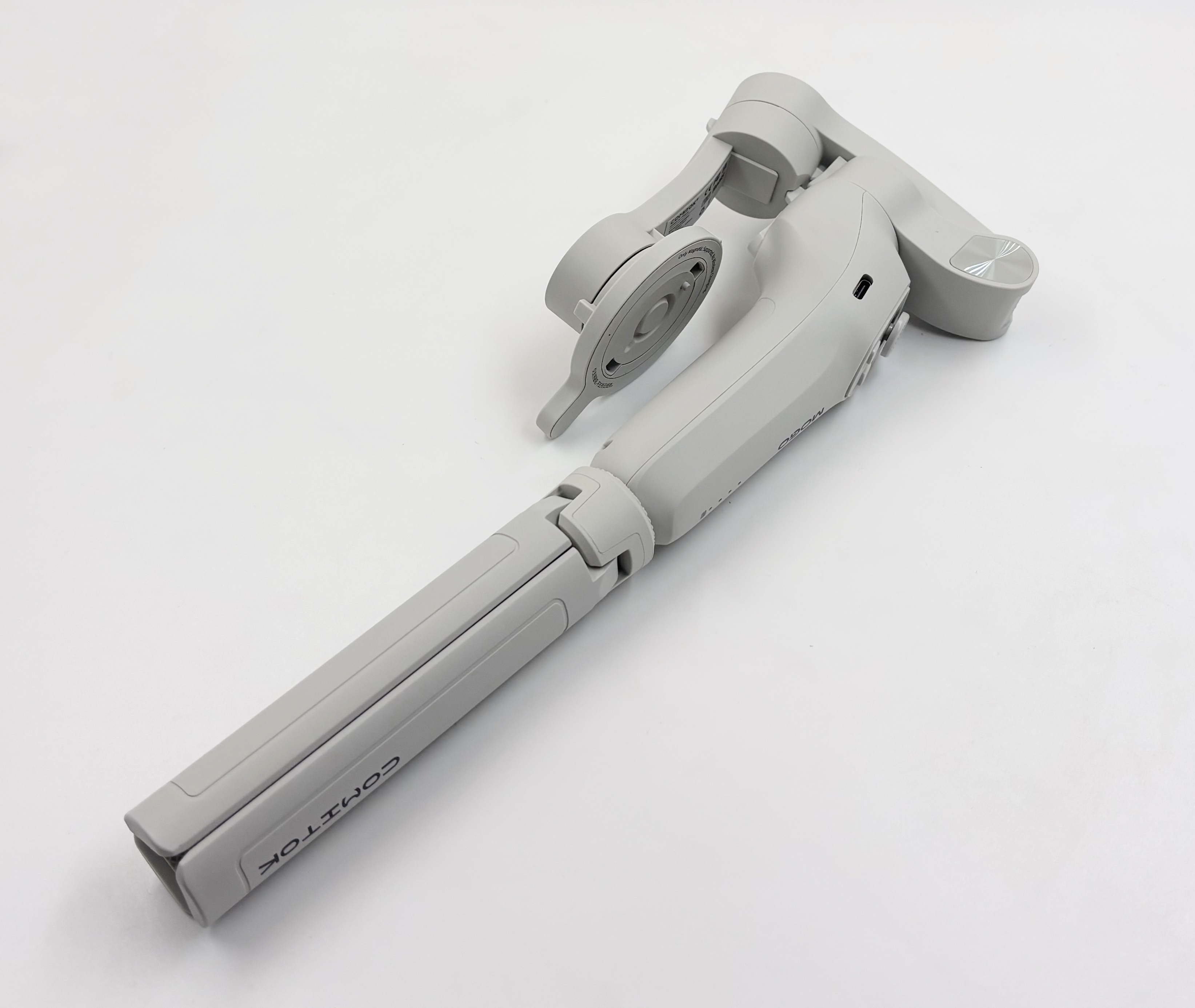
Avec le trépied, c’est un peu encombrant