Depuis un an ou deux maintenant, on a vu apparaître de drôles de cartes d’extension sur le marché. Sous différents noms, elles proposent à peu près la même chose : un chipset AMD B650 (Promontory 21) sur une carte PCI-Express, avec notamment un contrôleur USB 3.2 Gen 2×2 et quelques fonctions supplémentaires. WisdPi m’a fourni la PROM21 et j’ai évidemment décidé de la tester dans un Mac, en externe, mais aussi dans un PC.
Je vais essayer de faire simple sur le fonctionnement. Dans un ordinateur, au sens large, on a un processeur et un chipset. Le chipset est l’ensemble des puces (le nom l’indique) qui vont permettre de prendre en charge les différentes interfaces externes. Historiquement, c’était réellement un gros ensemble de puces : une pour le lecteur de disquettes, une pour le port série, une pour le disque dur, etc. Avec le temps, on a commencé à intégrer les puces avec d’un côté les interfaces rapides (mémoire, bus rapides comme le PCI ou l’AGP, etc.) et de l’autre les bus dits lents (disque dur, série, USB, etc.). Le premier porte le nom de northbridge, le second de southbridge. Une liaison, parfois propriétaire, était mise en place pour relier northbridge et southbridge.
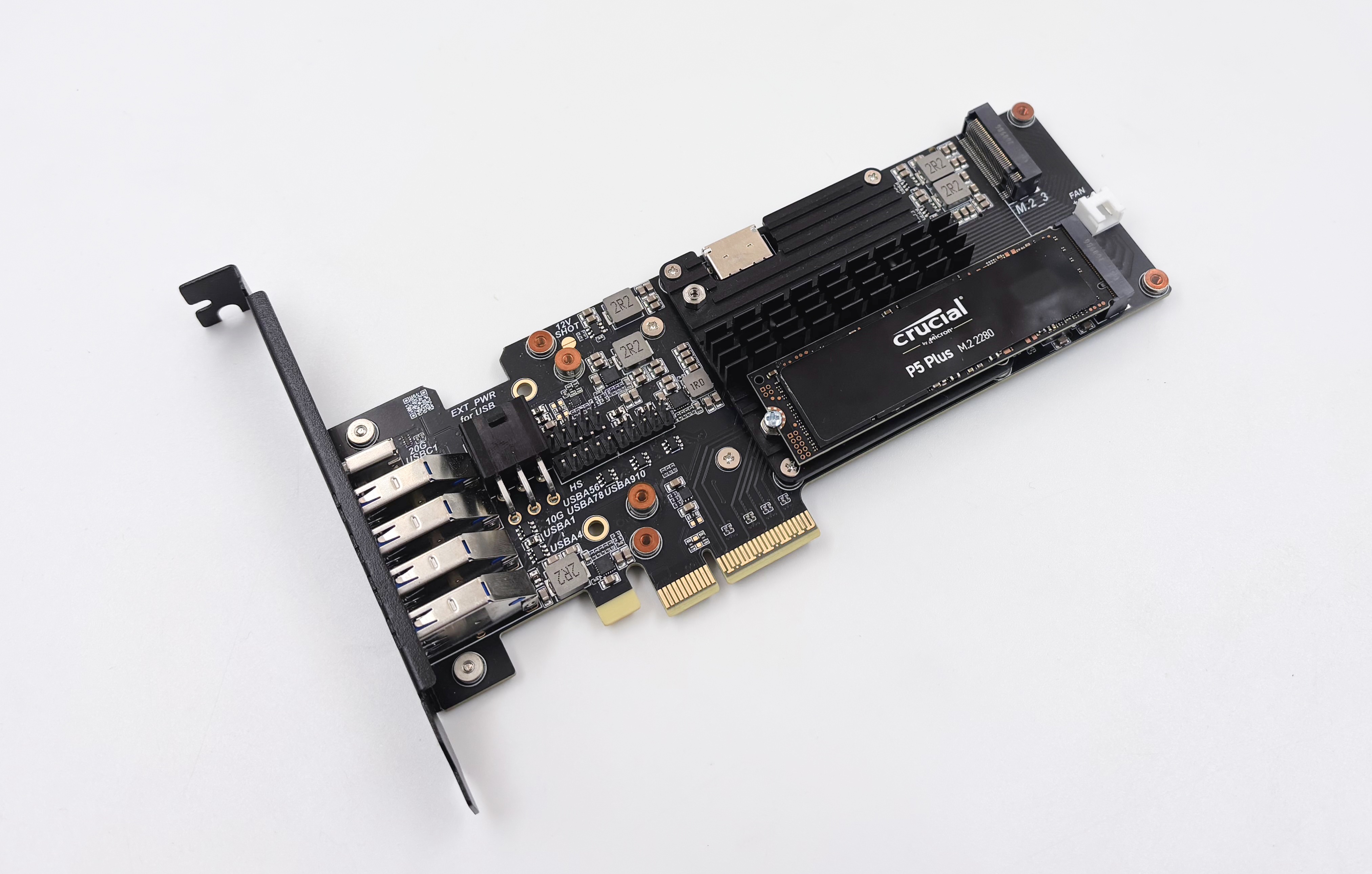
La carte à base de B650. Le chipset est sous le dissipateur.
Toujours avec le temps, le northbridge a peu à peu plus ou moins disparu, car le PCI-Express ou le contrôleur mémoire sont passés directement dans le processeur. Une partie du southbridge, aussi, d’ailleurs. Dans les puces modernes qui sont des systèmes sur puce (SoC), l’USB ou les bus lents sont intégrés. Mais dans le monde PC, il reste tout de même généralement un southbridge. Il va servir pour avoir du SATA, plus de lignes PCI-Express, plus d’USB, etc. Dans le cas d’AMD, ce qui nous intéresse ici, le southbridge moderne porte le nom de code de Promontory 21 et peut être proposé sous le nom B650, B650E, X670, X6870, etc. Pour des raisons de rationalisation des coûts, je suppose, AMD a fait un choix très pragmatique : le Promontory 21 s’interface en PCI-Express comme un contrôleur standard, et les cartes à base de X670 ou X870E sont par exemple équipés de deux puces, tout simplement.
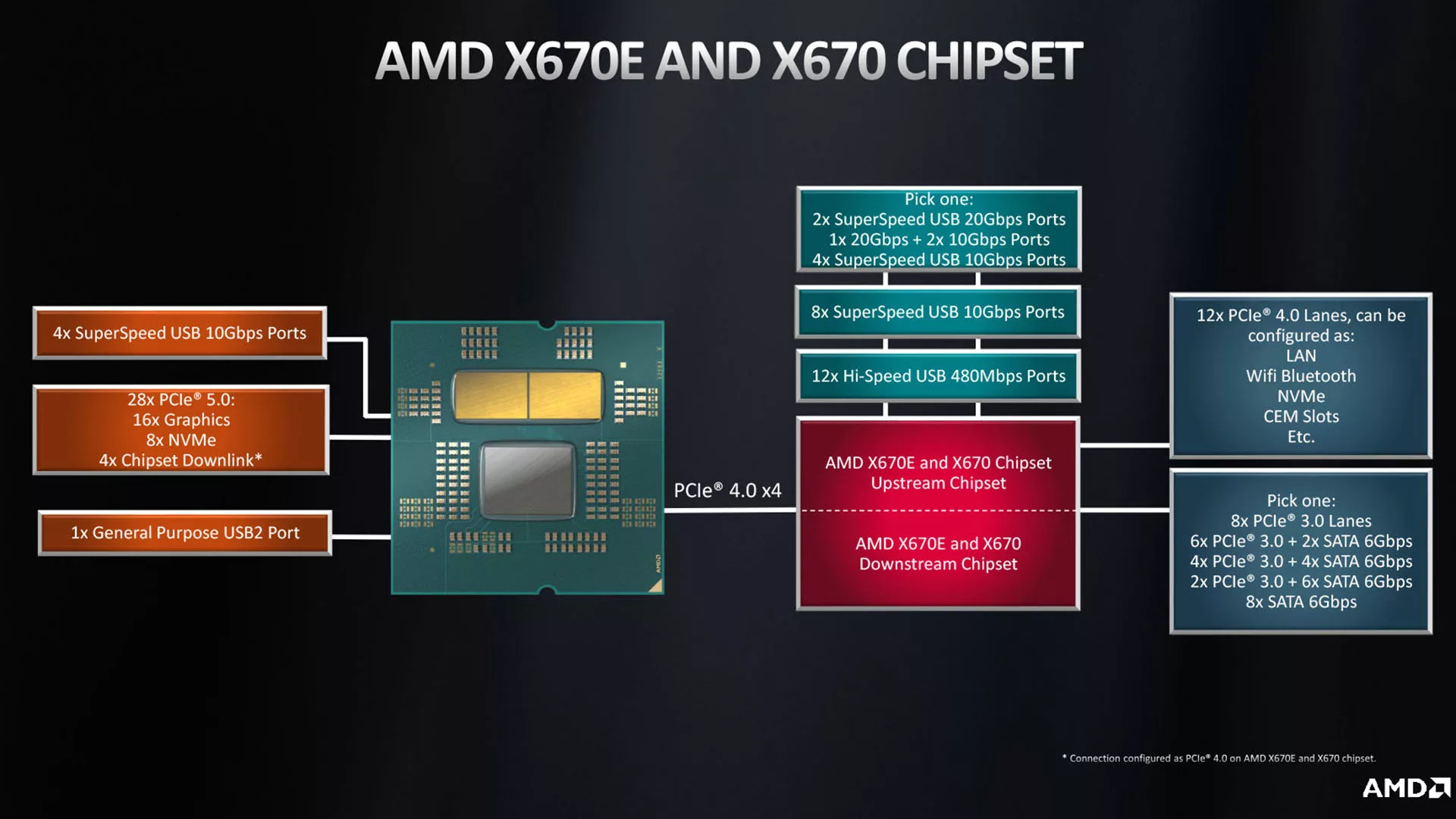
Un schéma de chez AMD (
Ce qui nous amène aux cartes : elles intègrent tout simplement une puce AMD Promontory 21 sur une carte d’extension, plutôt que directement sur la carte mère. Le côté très standardisé a un avantage : ça fonctionne avec n’importe quelle plateforme AMD, Intel, ARM (sur des Raspberry Pi), etc. C’est même à peu près fonctionnel sur les Mac Apple Silicon.
La carte de WisdPi dans un PC
Ma plateforme AMD basique est encore sur du Ryzen de première génération, en PCI-Express 3.0, donc elle bride la carte, et j’en suis conscient. Elle a été branchée dans un emplacement 16x, mais elle est en PCI-Express 3.0 4x, donc avec ~4 Go/s au lieu de 8 Go/s. C’est un point qui bride uniquement les SSD rapides.
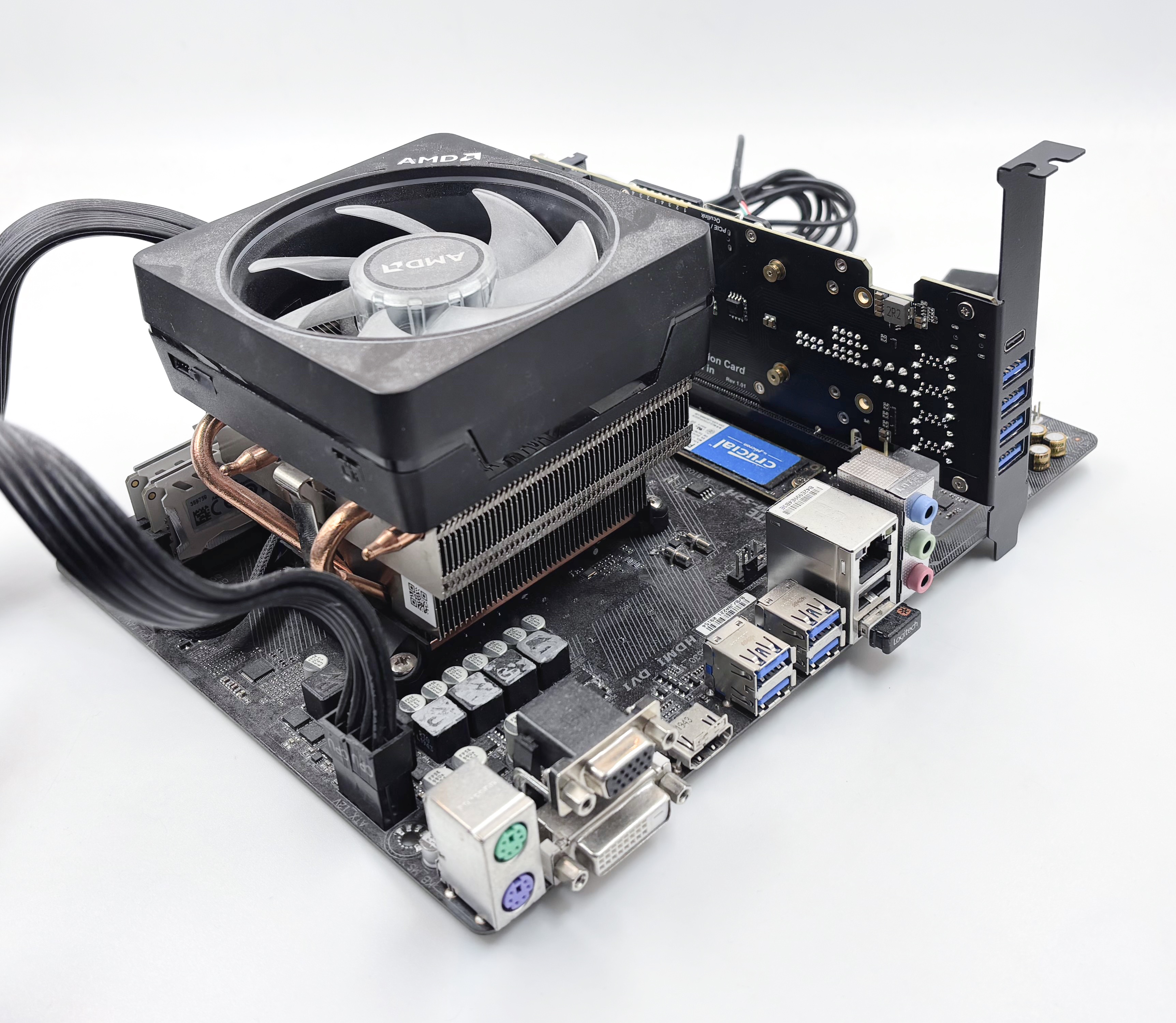
Dans mon PC de test à base de Ryzen (dans l’emplacement de la carte graphique)
C’est une carte PCI-Express 4.0 4x, qui propose pas mal de choses. Premièrement, de l’USB. On a quatre prises USB-A à 10 Gb/s et une prise USB-C à 20 Gb/s (USB 3.2 Gen 2×2). C’est pratique sur les vieilles cartes mères ou sur les PC en général, vu que la norme n’est pas généralisée. On a aussi un header pour des prises USB 2.0 en façade. Dans mon PC sous Windows 10, avec un vieux CPU AMD, l’USB à 20 Gb/s a bien fonctionné.
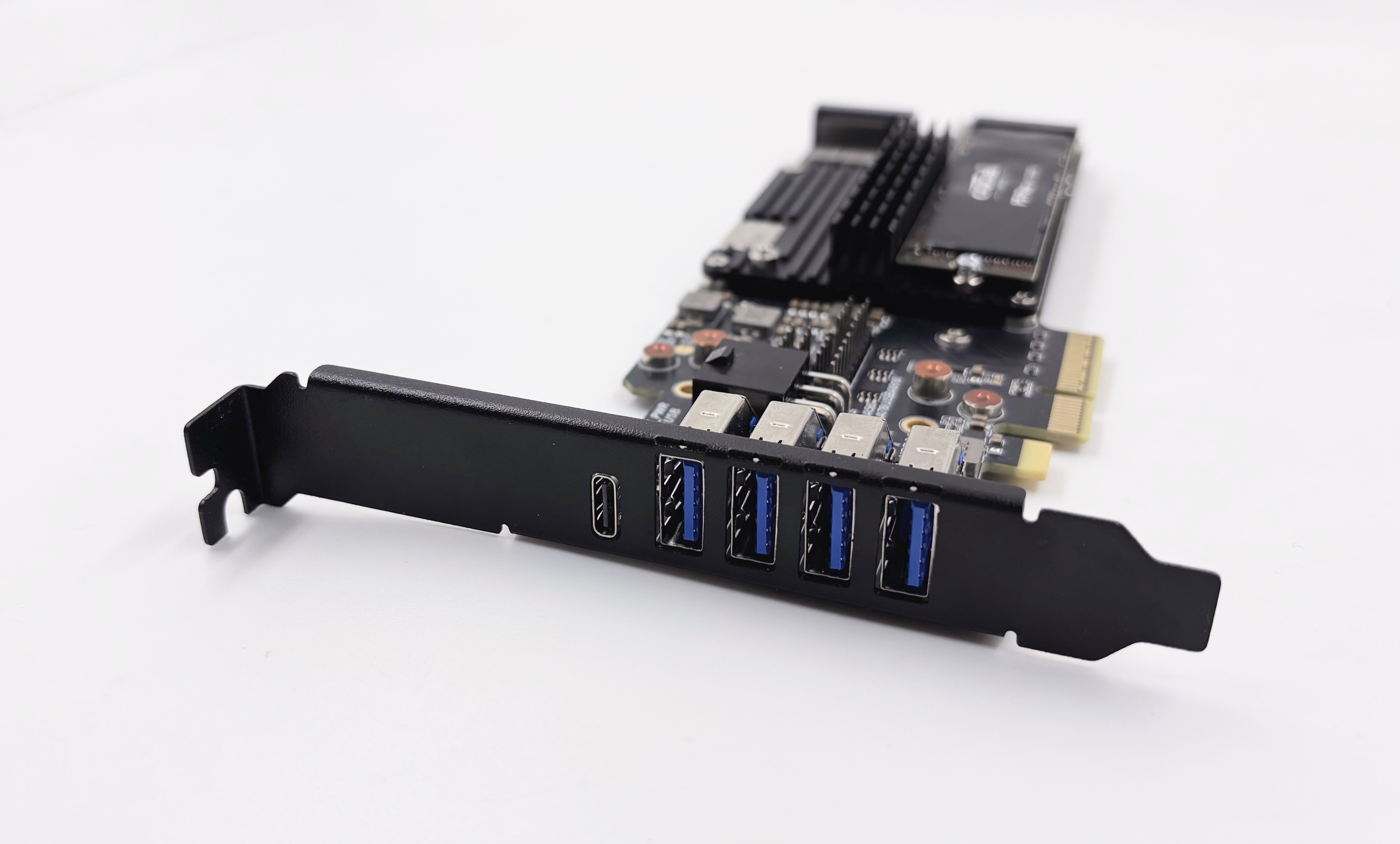
Cinq prises USB, dont une prise USB-C à 20 Gb/s
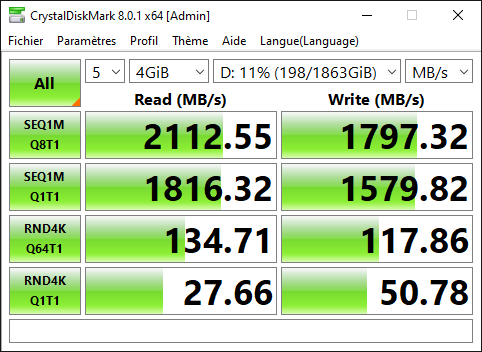
Un peu plus de 2 Go/s en USB
Deuxièmement, on a quatre emplacements M.2 pour des SSD, en M.2 2280. Ce n’est pas de la bifurcation, il a un bien un switch PCI-Express dans la puce qui doit permettre d’obtenir le débit maximal pour un SSD. Les deux emplacements sur la face avant de la carte sont câblés en PCI-Express 4.0 4x (~8 Go/s) et les deux autres en PCI-Express 4.0 2x (~4 Go/s). Attention, dès qu’on met un SSD dans un des deux emplacements 2x, tous les emplacements sont forcés en 2x. Le résultat, c’est que si vous mettez un SSD, vous aurez le débit maximal… mais c’est aussi le cas si vous mettez deux SSD, tant qu’ils ne fonctionnent pas en même temps. La bande passante au niveau du bus est en effet partagée.
Je remets la même photo, avec les deux emplacements rapides à l’avant de la carte
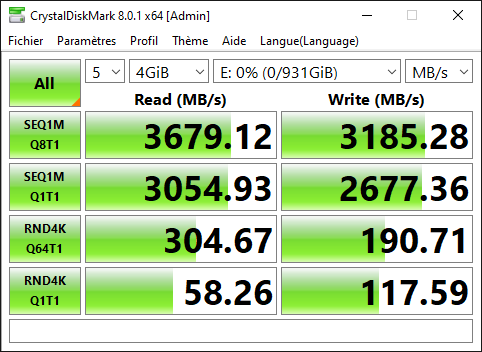
Pas loin de 4 Go/s avec un SSD (ou deux, ou quatre)
Gros avantage de la solution d’AMD, on a de bons débits dans de nombreux cas. Si vous mettez la carte sur un emplacement PCI-Express 3.0, qui permet ~4 Go/s, vous aurez quand même environ ~4 Go/s avec les SSD. Parce que du point de vue du B650, il y a quatre lignes vers le système… mais c’est indépendant des lignes des emplacements M.2. Un SSD bridés sur deux lignes en PCI-Express 4.0 est toujours capable d’atteindre ~4 Go/s, donc vous aurez bien les 4 Go/s. Attention, il faut évidemment des SSD PCI-Express 4.0 pour ça : un SSD PCI-Express 3.0 bridé à deux lignes se limite à environ 2 Go/s.
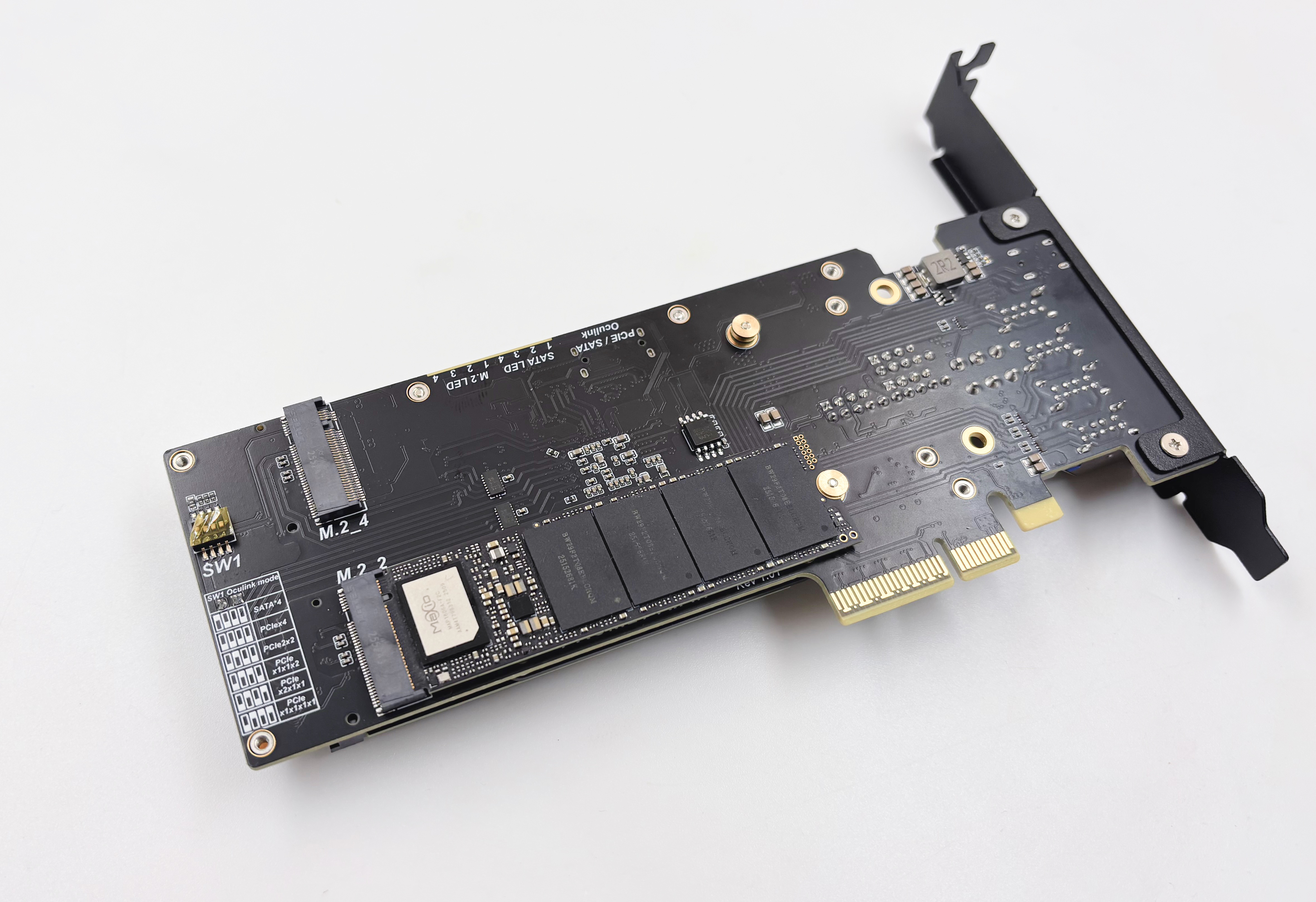
Deux autres connecteurs plus lents à l’arrière
Le troisième point, c’est un connecteur Oculink. L’Oculink, c’est essentiellement du PCI-Express externe, sur quatre lignes. C’est un peu plus basique que le Thunderbolt, parce qu’il n’y a que du PCI-Express, mais c’est aussi parfois un peu plus rapide, car il n’y a pas d’encapsulation comme en Thunderbolt, ni de partage avec les données destinées à un moniteur. Je n’ai pas testé l’Oculink, faute de boîtier eGPU, mais le connecteur a une autre fonction : il offre aussi quatre prises SATA. Le fonctionnement est le même que sur les cartes mères AMD, on doit choisir entre des lignes PCI-Express ou des prises SATA, ici avec des interrupteurs à régler. Il faut aussi un câble spécifique (optionnel). Questions performances, rien à dire : c’est du SATA 6 Gb/s.
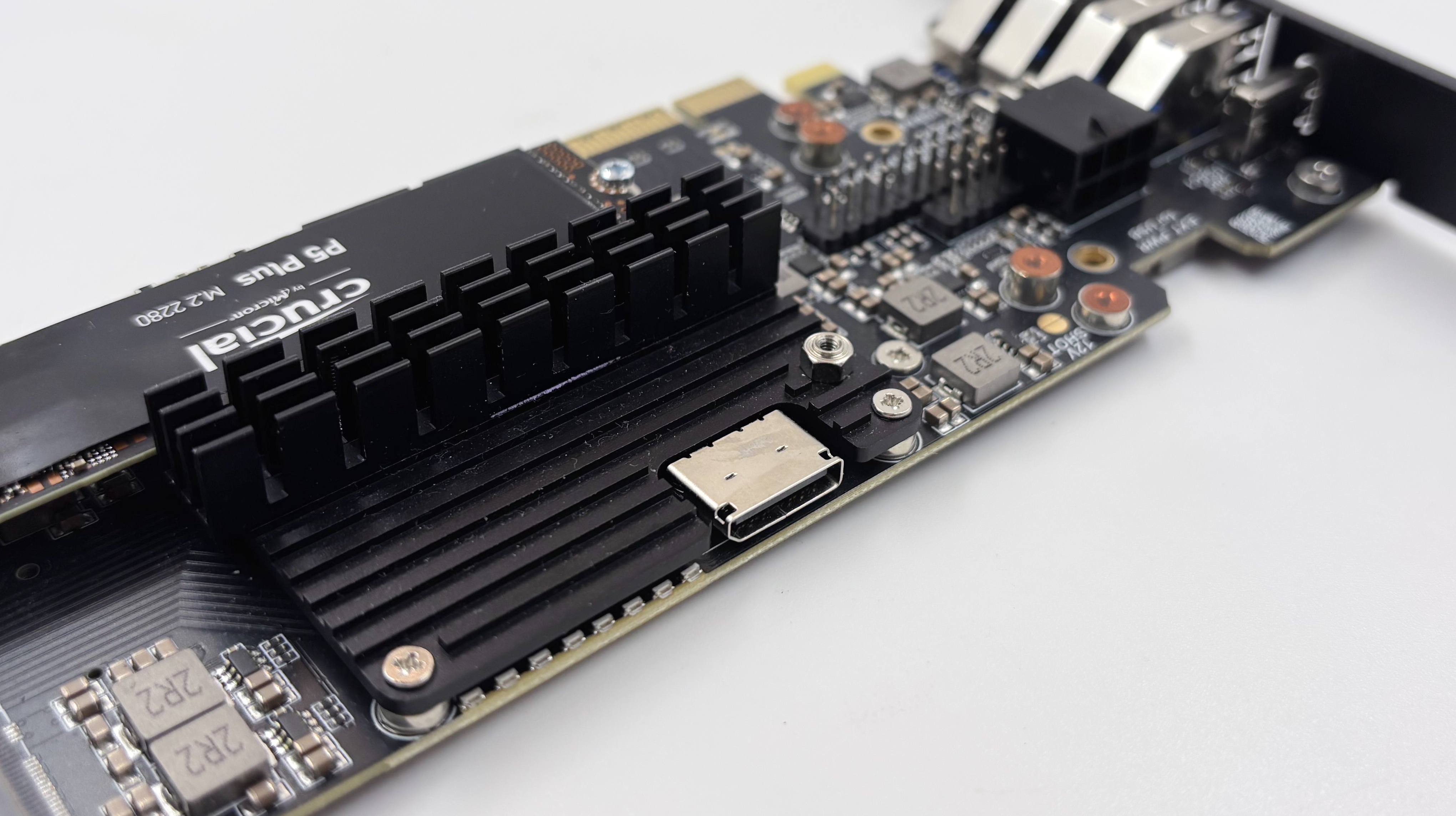
La prise Oculink/SATA
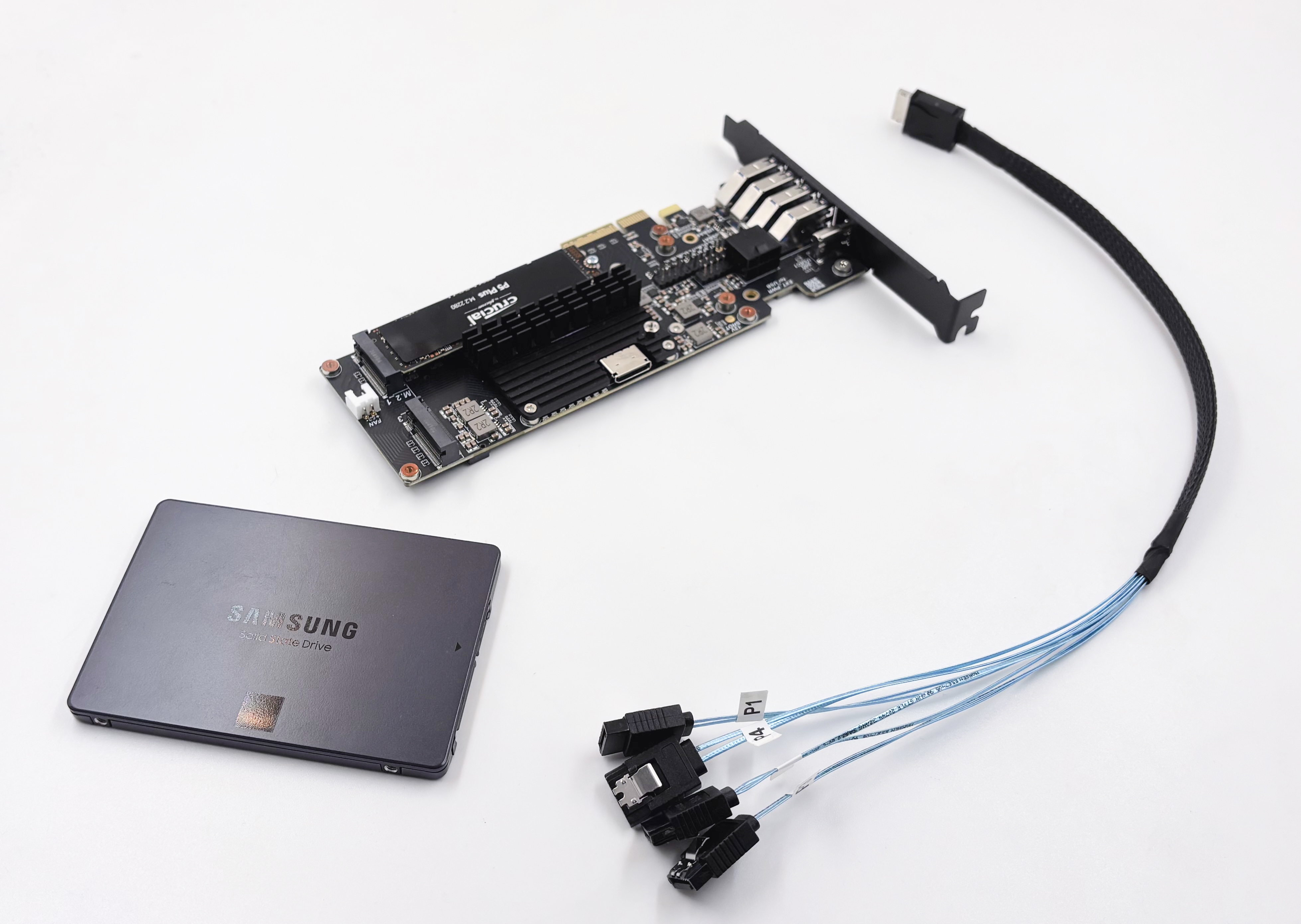
Le câble nécessaire, qui ajoute quatre prises
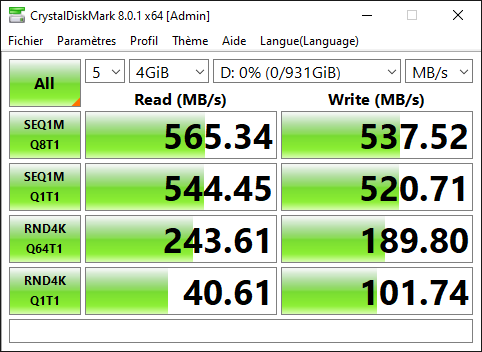
Avec un SSD SATA
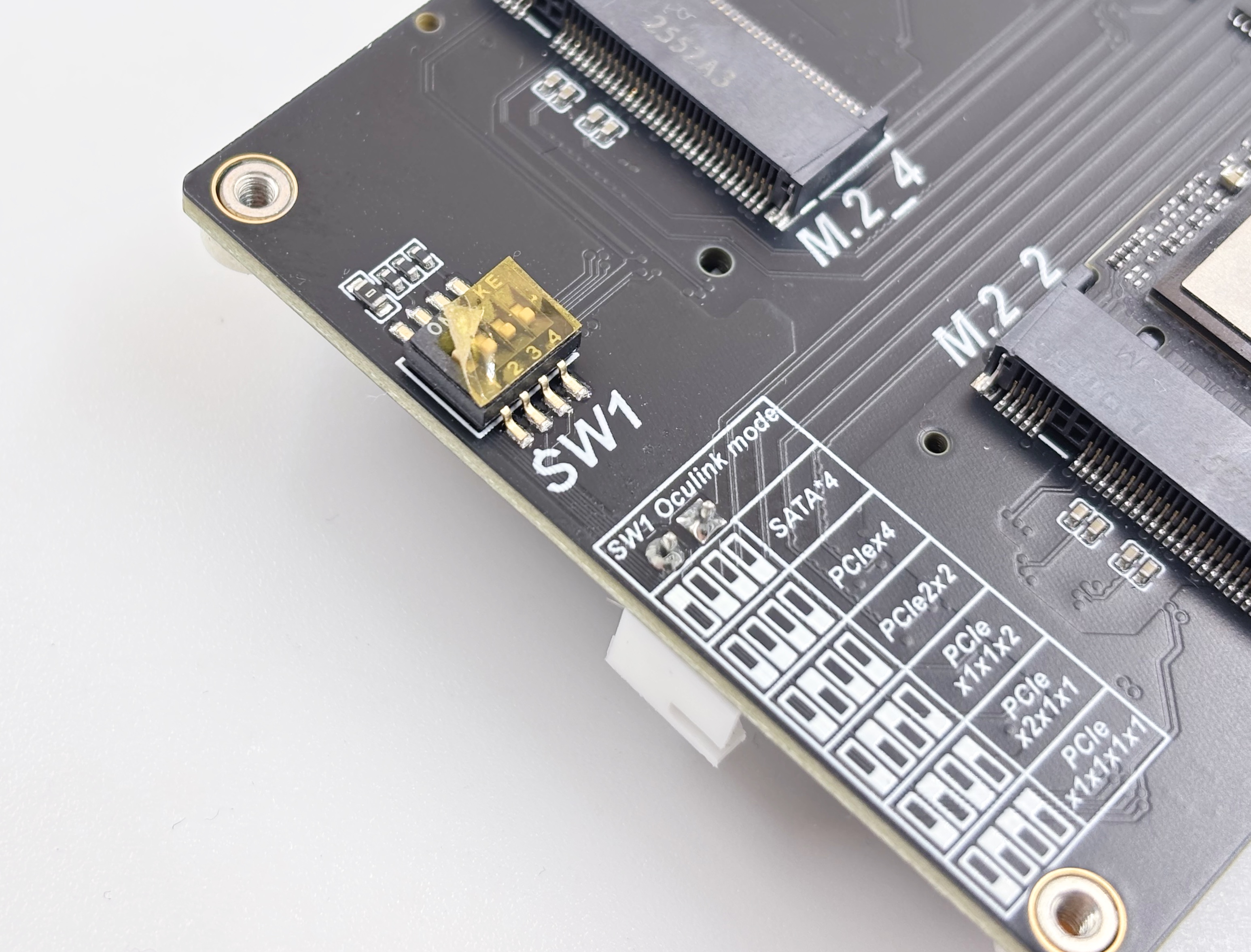
Il faut forcer le SATA avec les interrupteurs
Avant de passer au Mac, deux choses. Premièrement, la carte nécessite une alimentation externe, avec une prise PCI-Express 6 broches. Sans cette alimentation, vous n’aurez pas accès à l’USB. Et deuxièmement, ça chauffe pas mal. Il y a un petit dissipateur sur la puce B650, mais ça reste plutôt chaud. Même chose si vous mettes des SSD : ce n’est pas parfaitement adapté à des dissipateurs (ça dépend un peu du modèle) et comme les SSD fonctionnent en PCI-Express 4.0 4x ou 2x, ça reste assez chaud. Dans les cartes que j’utilise habituellement, il y a un contrôleur PCI-Express qui divise dès le départ, ce qui réduit les performances… et la température.
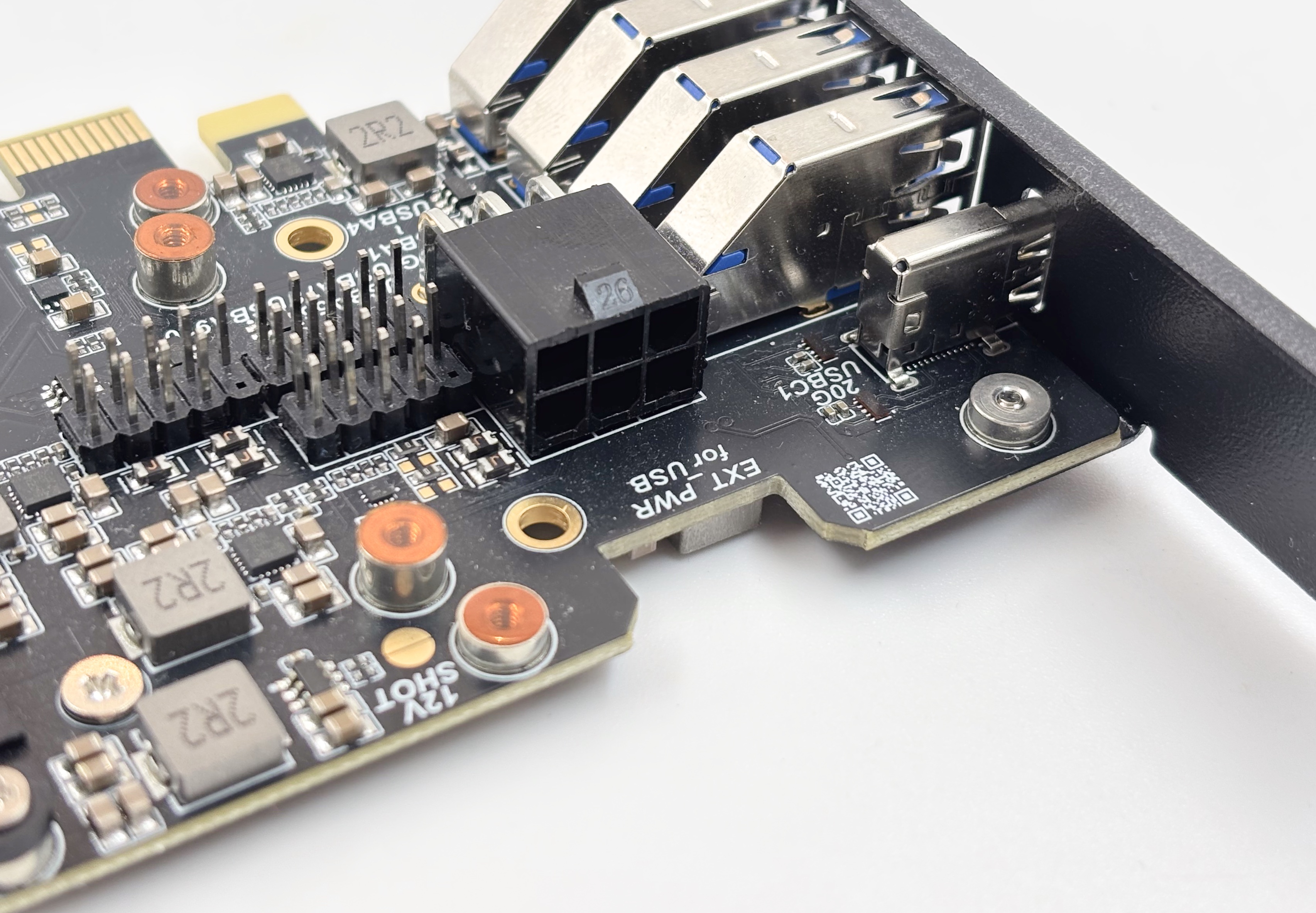
La prise PCI-Express 6 broches
Et dans un Mac ?
J’ai testé avec un boîtier Thunderbolt 3 prévu au départ pour un eGPU, qui a l’avantage d’avoir une prise PCI-Express 6 broches. Je n’avais pas de boîtier USB4 (un peu plus rapide) ou Thunderbolt 5 sous la main.
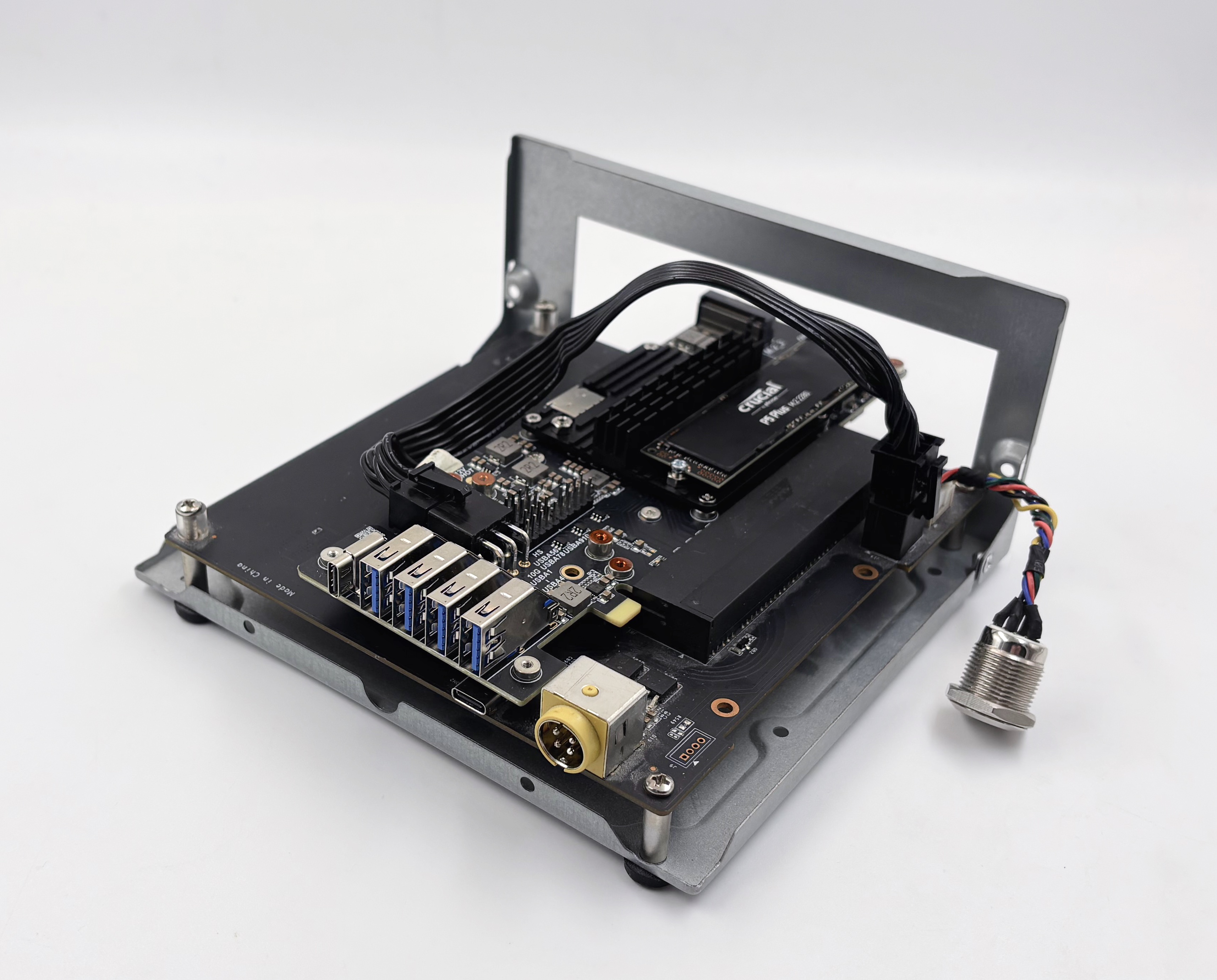
Dans un vieux boîtier Thunderbolt 3
C’est un peu compliqué, pour plusieurs raisons. Premièrement, le Thunderbolt ou l’USB4 limitent à quatre lignes PCI-Express 3.0. Il est possible de trouver des boîtiers Thunderbolt 5 (quatre ligne PCI-Express 4.0) qui limitent moins, mais c’est assez cher et il faut un Mac récent pour en profiter. En Thunderbolt 3, 4 ou USB4, on a dans la pratique entre 2,8 Go/s (Thunderbolt 3) et 3,6 Go/s (USB4). Deuxièmement, il faut un boîtier adapté, idéalement avec une prise PCI-Express 6 broches pour l’alimentation et un emplacement PCI-Express au moins 4x. Troisièmement, si vous voulez le SATA, il faut aussi une prise SATA pour l’alimentation, ce qui est rare (ou un adaptateur externe).
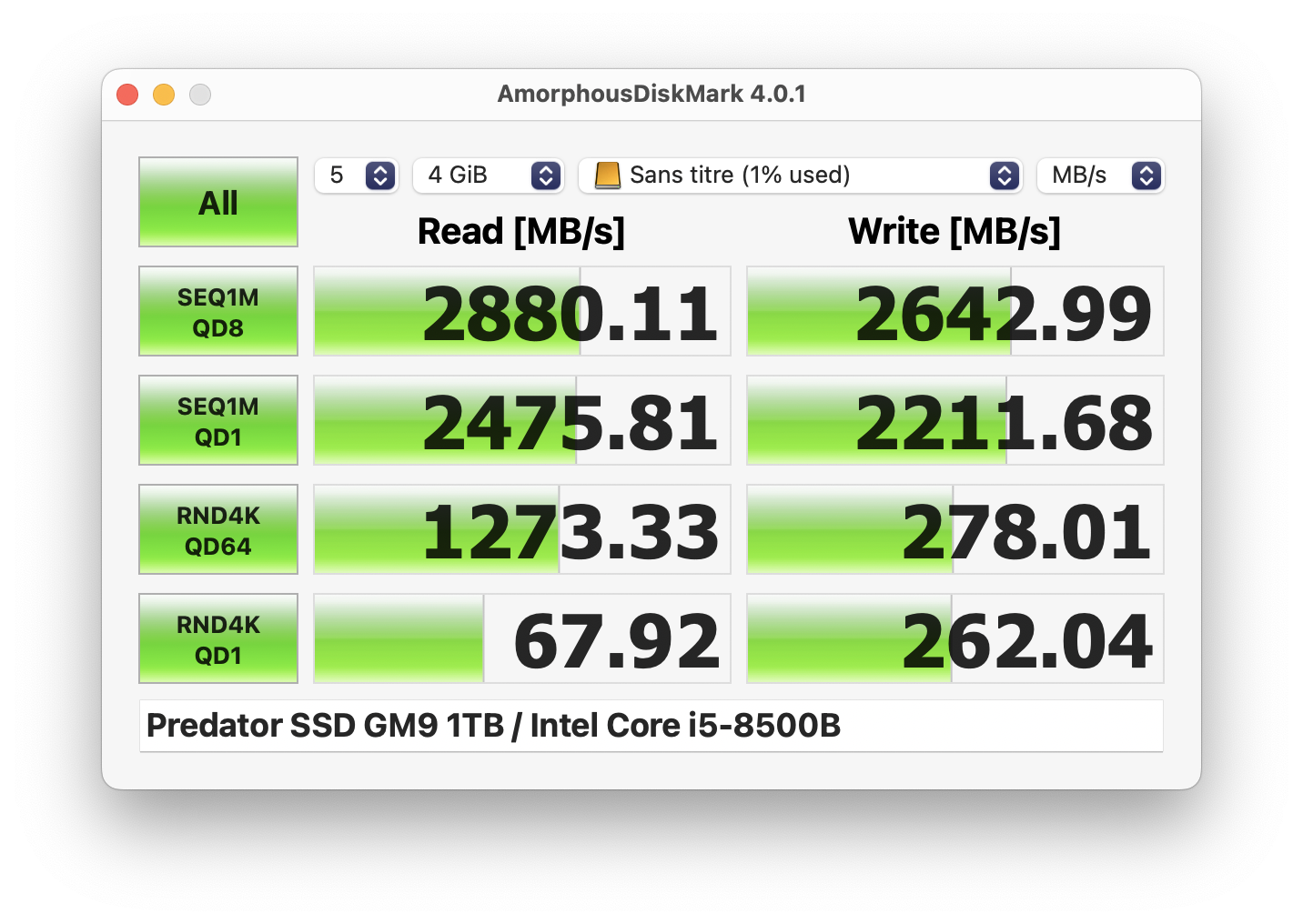
2,8 Go/s en Thunderbolt 3 avec un SSD M.2
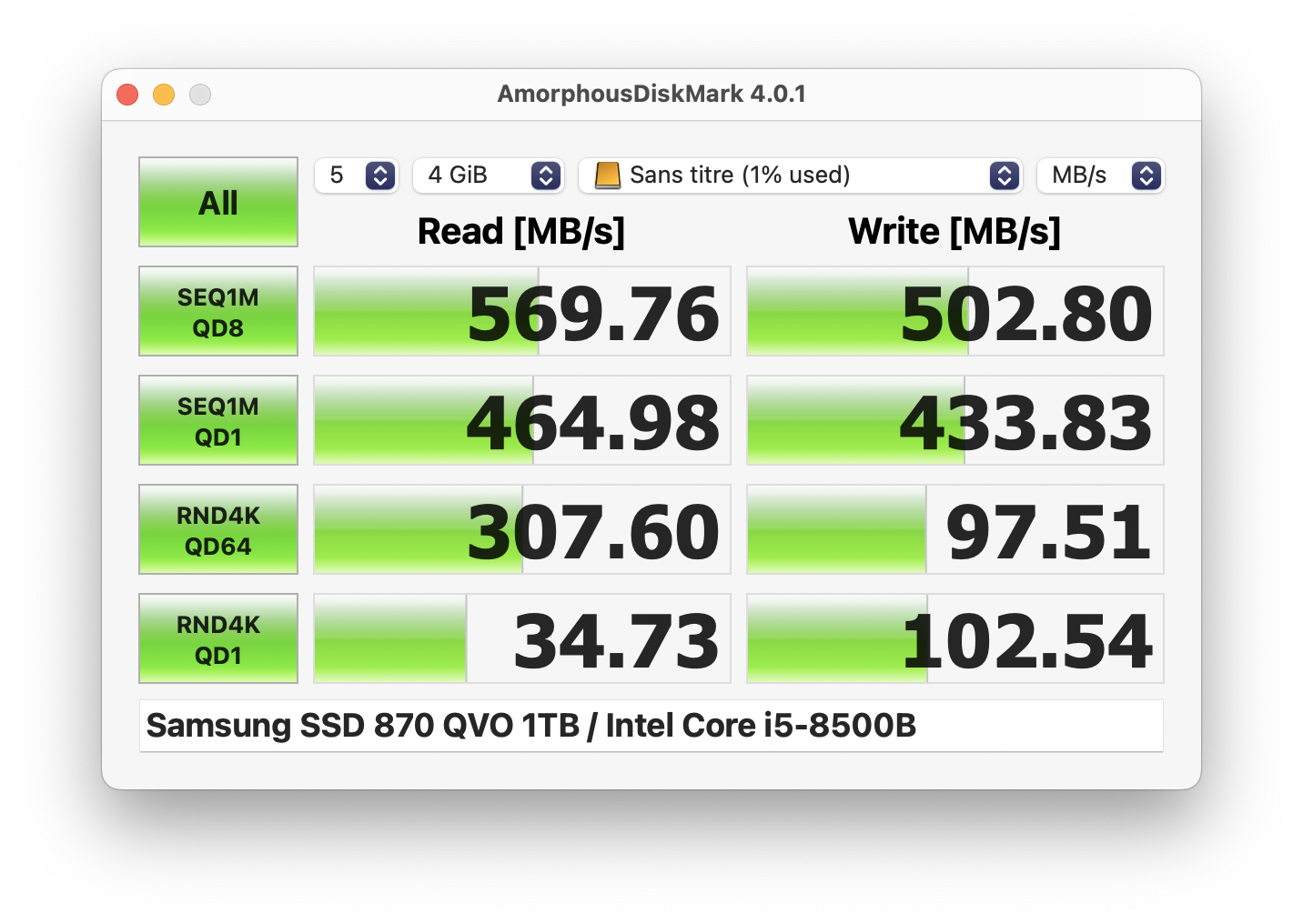
570 Mo/s avec un SSD SATA
Mais dans les faits, il y a un point à prendre en compte. Les quatre emplacements M.2 fonctionnent, le SATA fonctionne… et l’USB fonctionne presque. Si vous mettez des périphériques compatibles USB 3.2 Gen 2 à 10 Gb/s, que ce soit sur la prise USB-C ou les prises USB-A, ça fonctionne. Le contrôleur d’AMD est rapide (1 080 Mo/s) et tout se passe bien. Mais avec des accessoires USB 3.2 Gen 2×2 à 20 Gb/s, un des avantages du contrôleur d’AMD, rien. Ce n’est pas lié à la carte, ça passe sous Windows, mais bien à macOS.
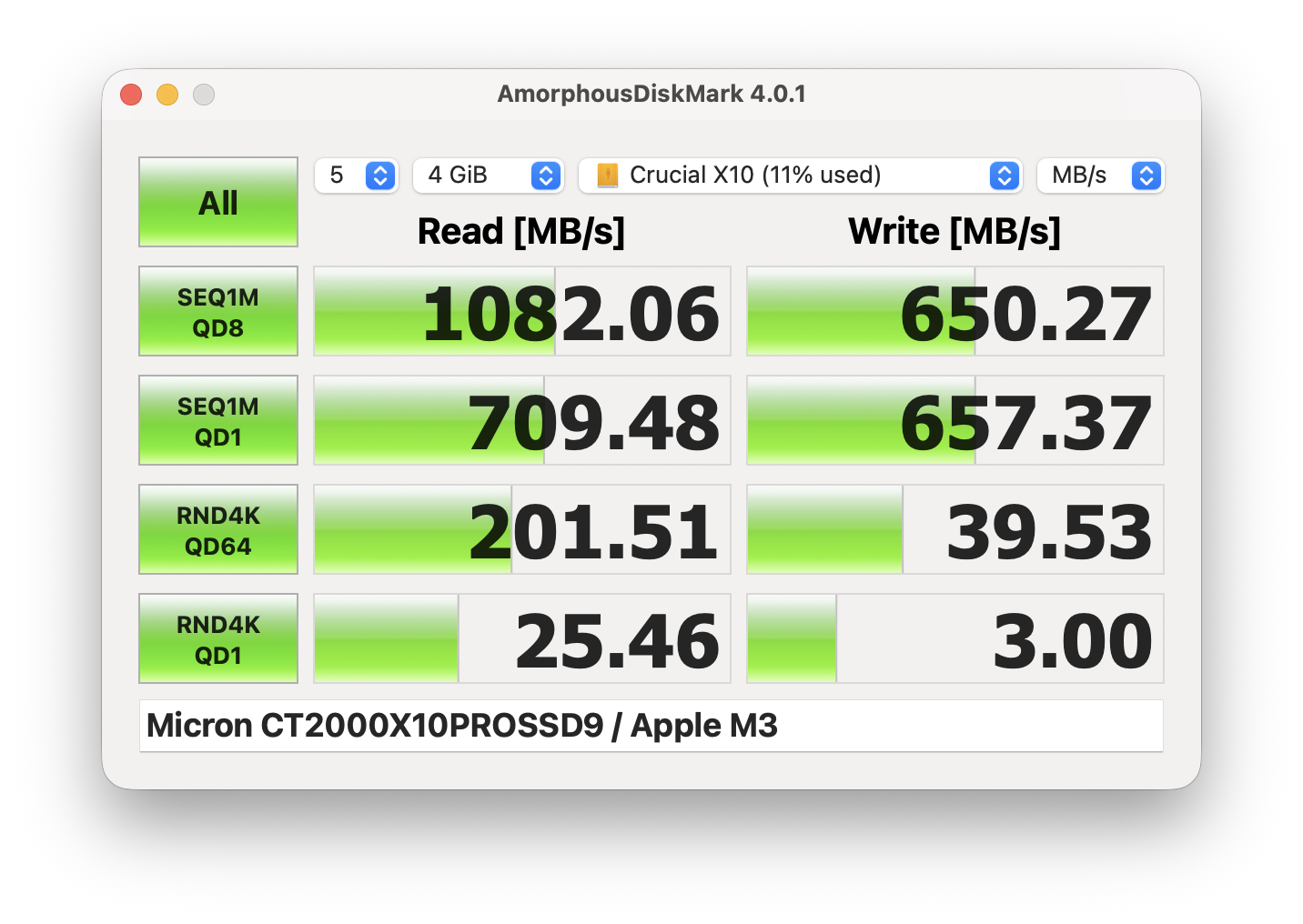
1 080 Mo/s en USB à 10 Gb/s
C’est un cas particulier, parce qu’Apple ne prend pas en charge la norme dans ses puces, mais ça passe habituellement avec un contrôleur Asmedia ou un contrôleur Intel. Et certains périphériques, comme les SSD externes et certaines cartes Ethernet 10 Gb/s en USB, sont bridés quand on reste à 10 Gb/s. Dans le cas précis de la carte que j’ai testé, c’est surtout peu pratique : un SSD en USB-C qui est compatible USB à 20 Gb/s ne fonctionne pas du tout, il ne passe pas à 10 Gb/s. Il faut le brancher en USB-A avec un adaptateur pour que ça passe. C’est un peu dommage et c’est lié aux pilotes xHCI de macOS, je suppose. J’ai testé avec macOS 15 sur un Mac mini Intel et avec macOS 26 et 27.
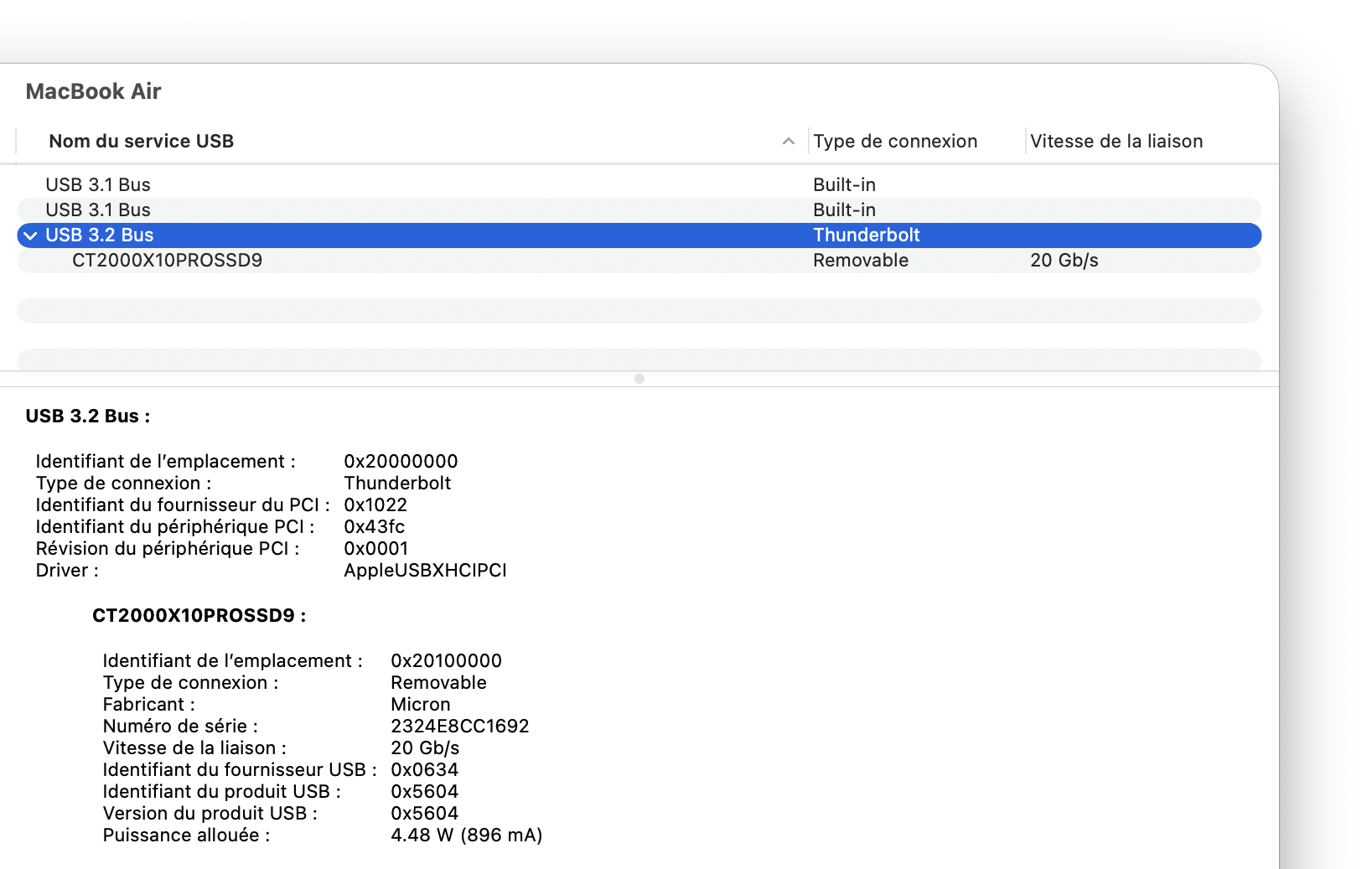
macOS voit le SSD 20 Gb/s mais rien ne monte
Une curiosité technologique
La carte de WisdPi et les autres équipées d’une puce Promontory 21 sont une curiosité technologique amusante. Voir un chipset AMD sur un Mac ou une plateforme Intel, c’est surprenant. Dans la pratique, les cartes font de bons adaptateurs si vous avez besoin de mettre plusieurs SSD dans un ordinateur, offrent de bonnes performances en SATA et intègrent même de l’USB rapide. Mais c’est tout de même assez cher, par contre : comptez 150 $ sans les accessoires.
Sur un Mac, c’est nettement plus limité. Il faut un Mac récent (M4 Pro ou plus) avec du Thunderbolt 5 pour réellement en profiter, un boîtier externe qui a une prise PCI-Express 6 broches pour l’alimentation et éventuellement une prise SATA pour l’alimentation. Et tout ça pour être limité à 2,8 Go/s (Thunderbolt 3), 3,6 Go/s (USB4) ou environ 7 Go/s (Thunderbolt 5, je n’ai pas essayé), et sans l’USB à 20 Gb/s. C’est intéressant dans quelques cas précis, genre pour installer plusieurs SSD dans un seul boîtier Thunderbolt, mais c’est tout.