J’ai pu tester l’écran haut de gamme d’Apple, le Studio Display XDR (comptez 3 500 €) et je me suis posé une question : est-ce qu’il fonctionne sur un PC ? La question n’est pas évidente avec les moniteurs Apple, qui sont parfois (très) limités. Mais c’est finalement assez simple si vous avez un PC avec une sortie DisplayPort.
L’écran d’Apple est un concentré de technologies : une dalle 5K (5 120 x 2 880) avec un rétroéclairage Mini LED, du HDR, une fréquence de rafraîchissement de 120 Hz, une fréquence variable entre 47 et 120 Hz, la couverture du DCI-P3 et de l’Adobe RGB, d’excellentes haut-parleurs, une webcam assez correcte, etc. C’est aussi surtout un écran pensé pour être branché en Thunderbolt, avec uniquement une entrée Thunderbolt 5 mais aussi une sortie Thunderbolt 5 et deux prises USB-C. Comme tous les écrans Apple de ces vingt dernières années, il n’a pas d’OSD.
Sur le papier, c’est compliqué de le brancher sur un PC. Il faut en théorie un PC avec du Thunderbolt, ce qui est peu courant sur les PC portables et très rare sur les PC de bureau. Mais il y a une solution basique tout de même : l’écran accepte un signal USB-C (et pas Thunderbolt) et l’USB-C pour la vidéo, c’est du DisplayPort. De façon très concrète, il est possible d’afficher quelque chose avec un câble USB-C vers DisplayPort bidirectionnel.
Assez bizarrement, le câble DisplayPort Huawei que j’utilisais avec un écran 2160p LG ne fonctionne pas du tout avec le Studio Display XDR. C’est dommage, car il a l’avantage de proposer une prise USB côté PC pour récupérer certains contrôles. Mais le câble USB-C vers DisplayPort StarTech (référence CDP2DP1MBD, une vingtaine d’euros) que j’avais essayé aussi avec mon écran LG a fonctionné.
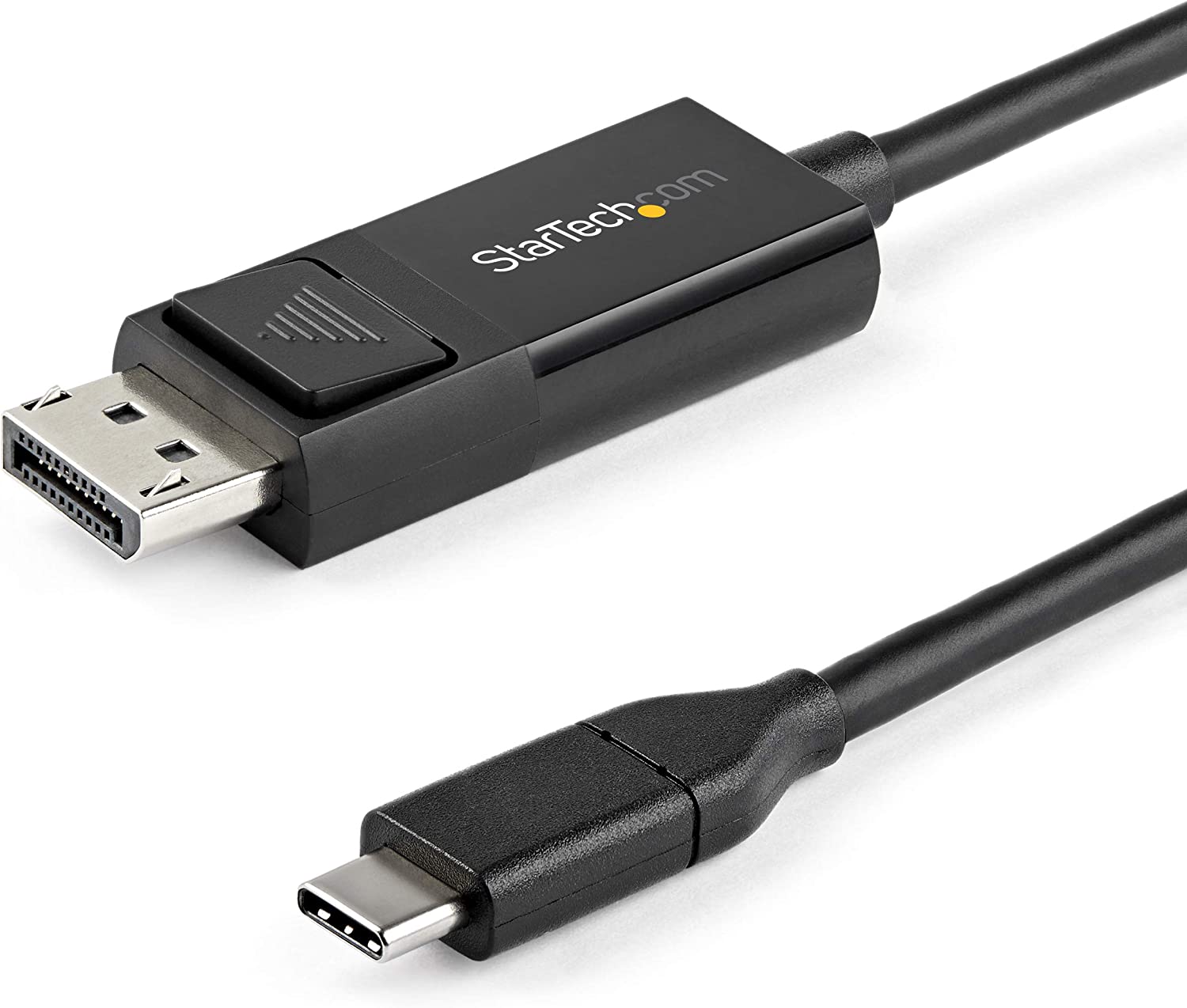
Ce câble Startech fonctionne
Attention à un point : ça ne fonctionne pas avec n’importe quel câble USB-C vers DisplayPort. La majorité des câble a un sens : d’une sortie vidéo USB-C (côté ordinateur) vers une entrée DisplayPort (côté écran). Mais certains câbles sont bidirectionnels, et c’est généralement indiqué explicitement. Ils fonctionnent donc aussi dans l’autre sens : d’une sortie vidéo DisplayPort (côté ordinateur) vers une entrée USB-C (côté moniteur).
Pas mal de limites
C’est une solution qui a ses limites, je dois être clair. Avec mon PC équipé d’une Radeon RX 6700 XT, j’ai bien une image en définition native sous Windows 11, mais j’ai dû mettre à jour les pilotes. Par défaut, j’étais bloqué en 640 x 480 sous Windows 11, ce qui n’est pas très pratique. Après la mise à jour, j’ai pu passer dans la définition native. Il vaut mieux passer en natif et forcer Windows en 200 % pour obtenir quelque chose de lisible.
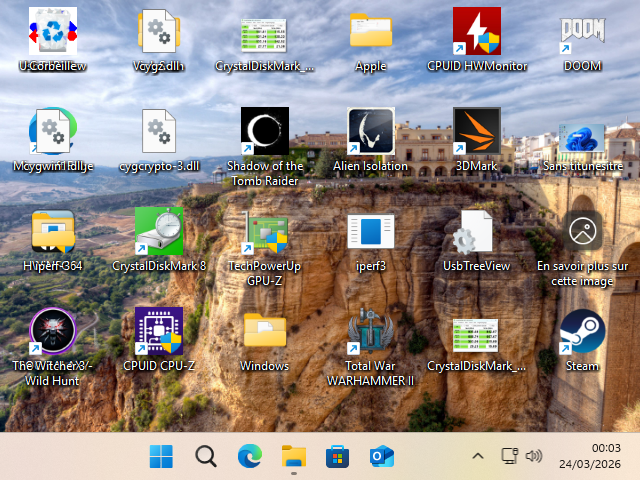
Windows 11 en 640 x 480
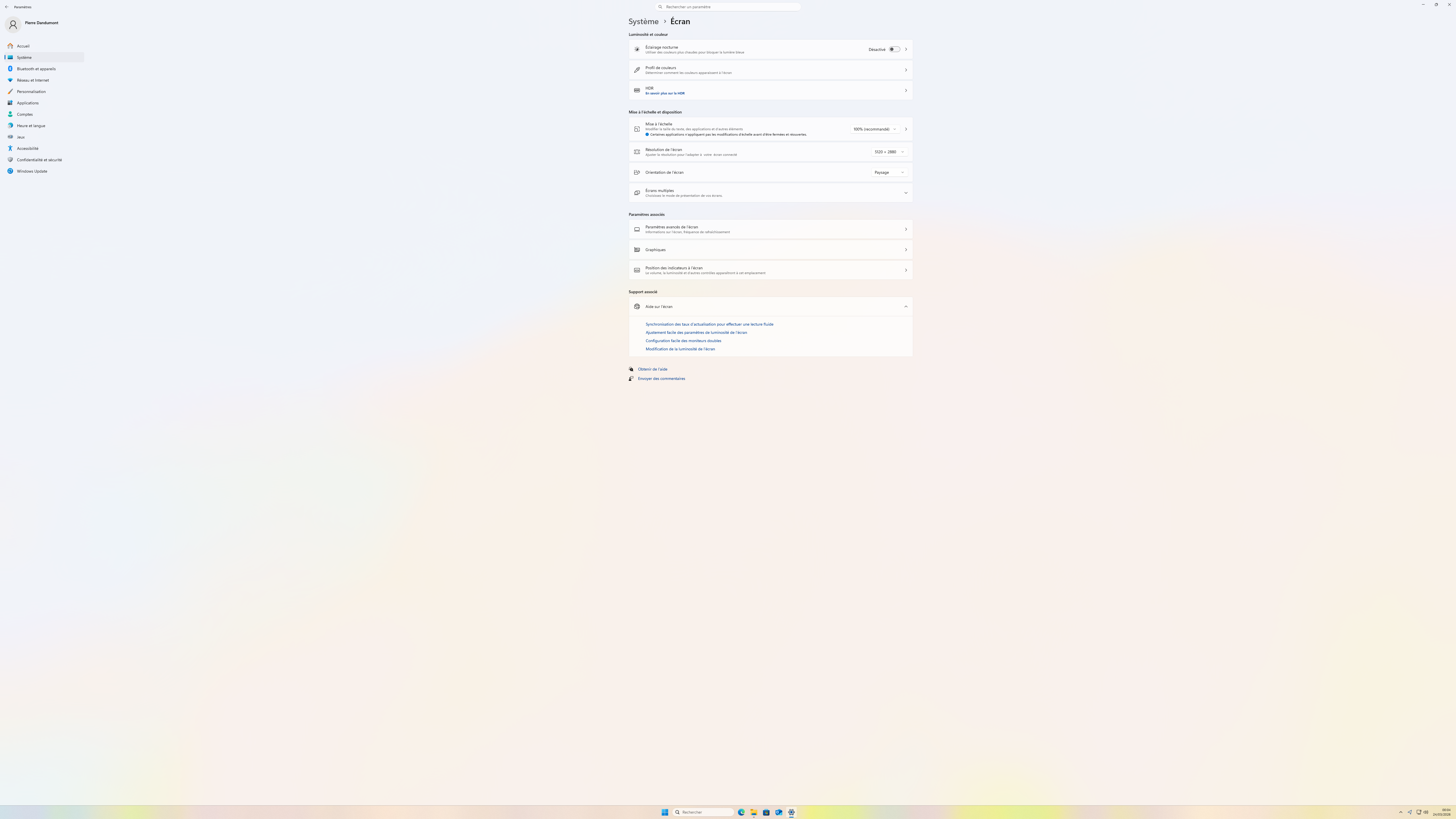
Windows 11 en natif
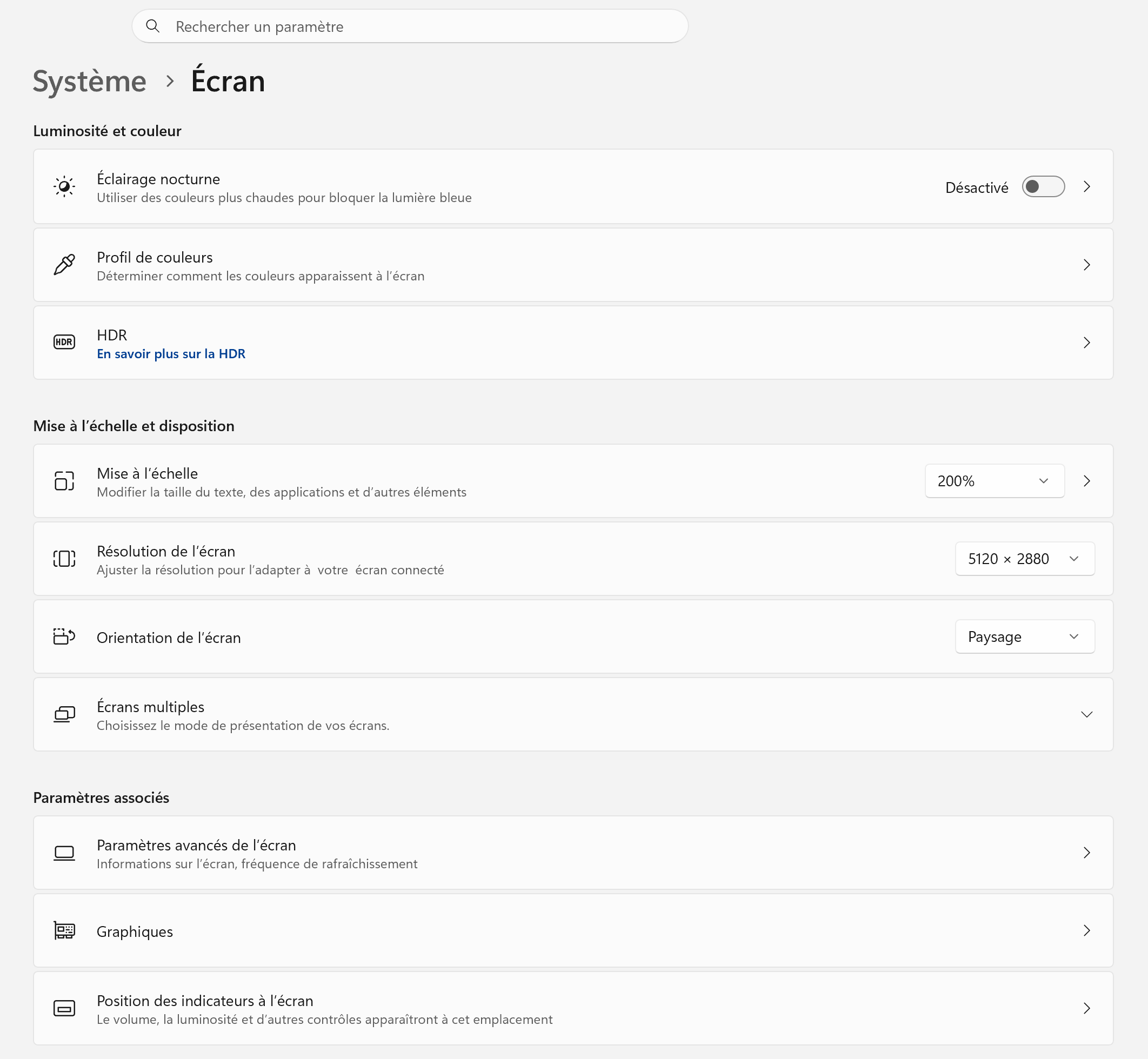
Il vaut mieux passer en 200 %
Ensuite, le HDR n’est pas actif sous Windows. Aucune idée de la raison. Même chose pour le rafraîchissement : j’ai uniquement le 120 Hz de disponible. Pas de valeurs inférieurs, pas de fréquence variable. C’est un peu dommage : pour jouer, il faut une carte capable d’atteindre 120 Hz en 5K (bonne chance) ou avoir quelques saccades visibles.
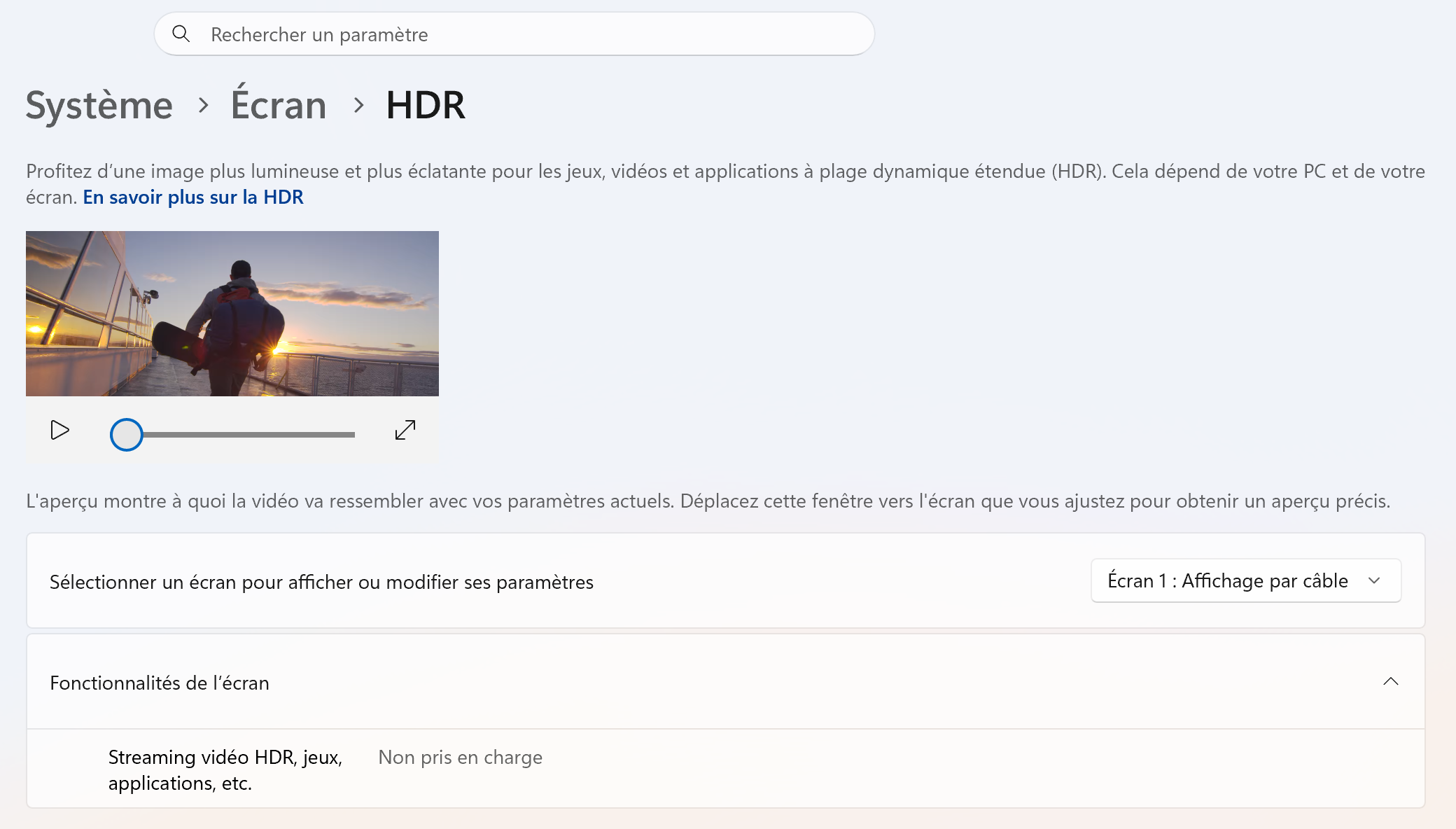
Pas de HDR
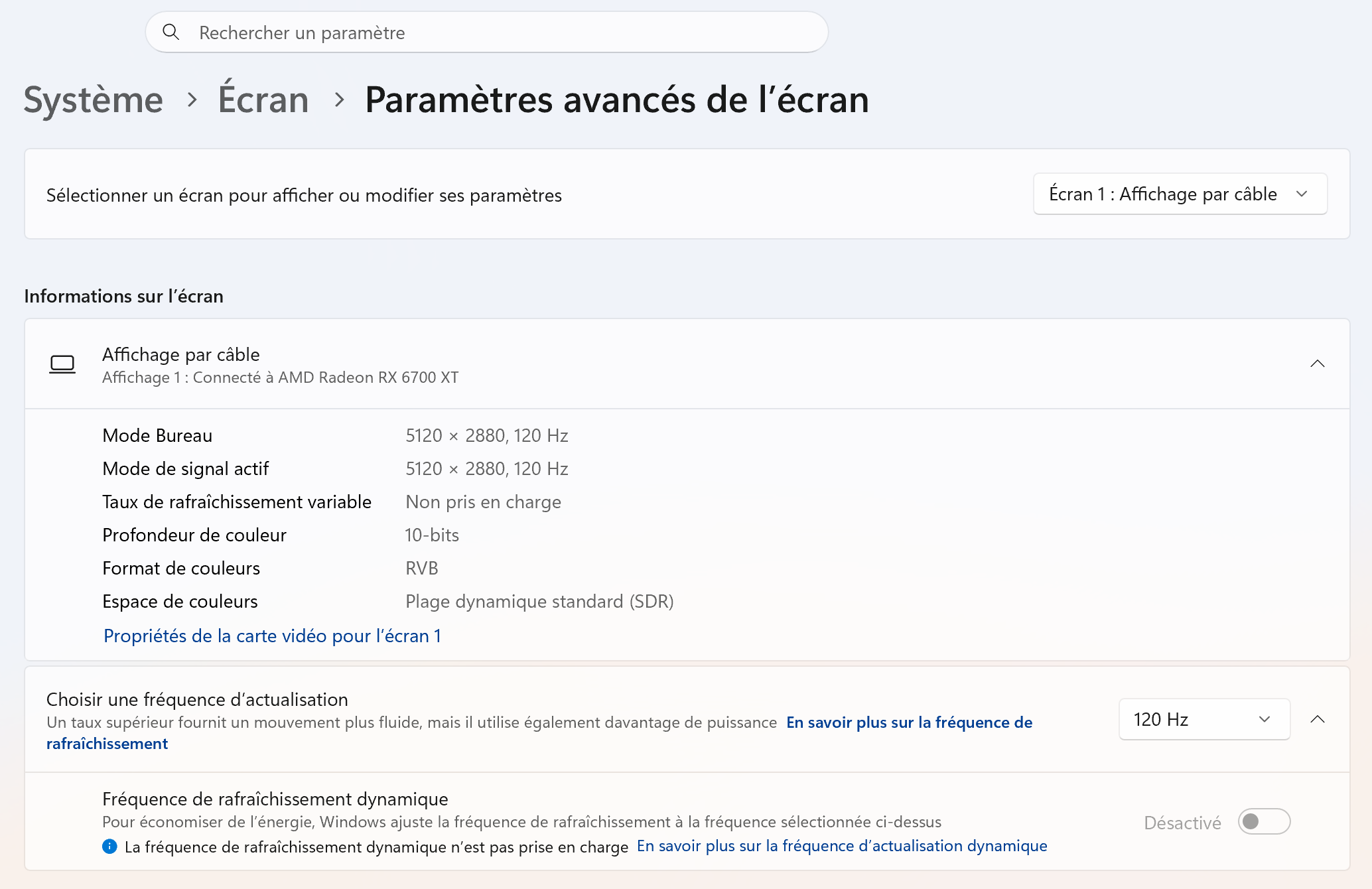
Uniquement 120 Hz, sans fréquence variable
Mais le principal problème, c’est que sans USB, on ne peut pas régler l’écran. Apple n’utilise pas le protocole DDC/CI et donc sans USB, pas de réglage de la luminosité. On peut vaguement tricher avec DisplayBuddy, qui peut ajouter une sorte de fond noir opaque devant l’image, mais le moniteur reste dans un mode assez lumineux par défaut. C’est vraiment un défaut bloquant dans certains cas. Par ailleurs, sans USB, on perd les enceintes, la webcam ou le hub USB.
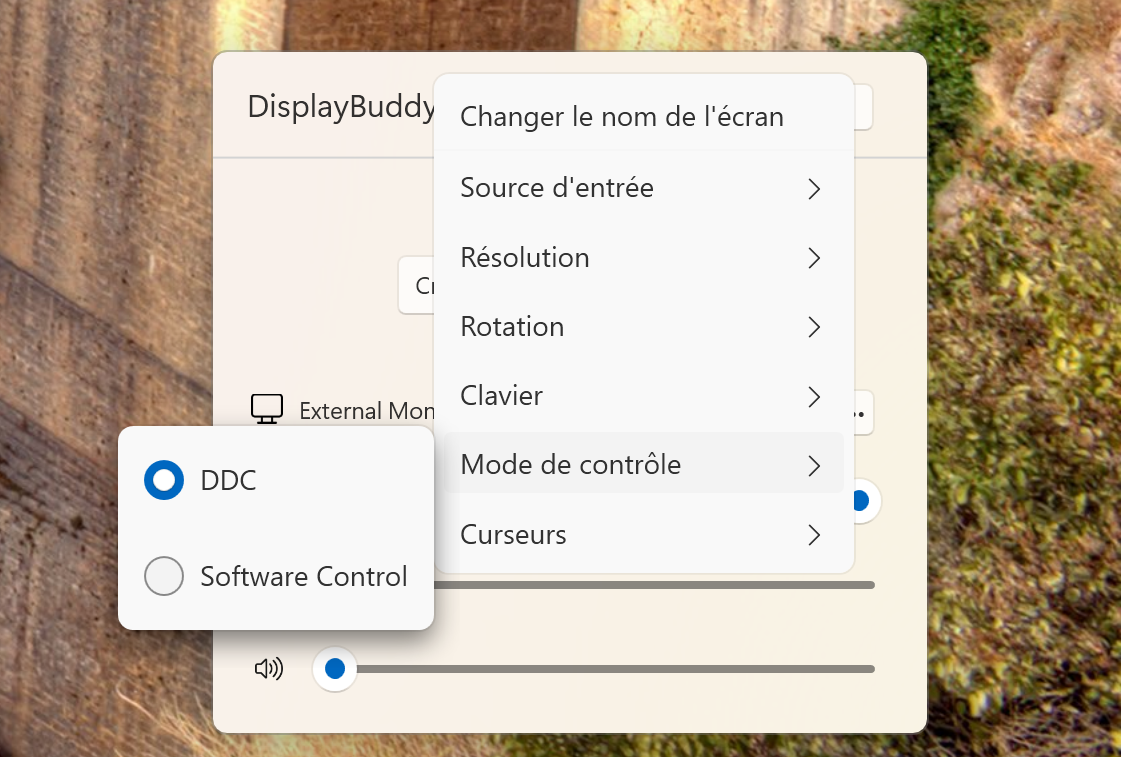
Le mode Software Control est un bricolage affreux.
Le câble bidirectionnel est donc une solution qui fonctionne pour un usage ponctuel, mais qui n’est pas pratique (du tout) au quotidien. Il y a une autre solution qui existe, mais elle nécessite une peu de matériel et j’en parlerais une autre fois.
Avec le Studio Display
Avec le Studio Display classique (le modèle à 1700 €), ça fonctionne de la même façon. J’ai pu travailler en 5K à 60 Hz avec le câble bidirectionnel et c’est tout. Il ne fonctionne pas non plus avec mon câble Huawei.



C’est possible de transmettre les données usb de webcam et de carte son avec les câbles USB-C de VR vers HDMI+USB-A usbc comme ceux de WJESOG ?
Coquille dans mon message, je voulais parler des cables utilisés en VR avec d’un coté de l’USB-C et de l’autre de l’HDMI ou DP + de l’USB-A pour les données.
Alors, je n’ai plus l’écran. En théorie, oui, ça fonctionne avec mon LG 4K. Mais avec mon câble Huawei (assez long) pour la VR, ça ne fonctionne pas.
Bonjour Lapin,
Avec une rx 9070 et la carte Sunix UPA2015 en USB C, j’arrive à avoir une image en 5k 120hz, la webcam fonctionnelle et les haut-parleurs. Malheureusement pas de VRR ni de HDR, l’écran n’est pas reconnu par Windows… Apparemment sur des forums nvidia, gsync a l’air de fonctionner. Tu penses que ça vient plutôt du software de l’écran ou des pilotes graphiques côté PC ?
Y a un second article prévu avec une carte comme ça, et j’ai pas non plus le HDR et le VRR (aussi avec une carte AMD)
Alors je viens de m’apercevoir que le VRR est bien actif dans les jeux, même si le réglage est grisé dans les réglages Windows et qu’Adrenalin indique que le moniteur n’est pas compatible freesync. Pourtant, dans les faits je n’ai aucun tearing si je reste dans la plage du moniteur et tous les tests de VRR sur https://displaymaster.dev/fr/vrr-test/ fonctionnent.