Un test de manette cette semaine, avec un truc un peu particulier : la manette 8BitDo FlipPad. C’est une manette pensée pour les émulateurs sur iPhone (et Android), et plutôt les anciennes consoles 8 et 16 bits. Et plus exactement, vu l’esthétique, pour les jeux Game Boy.
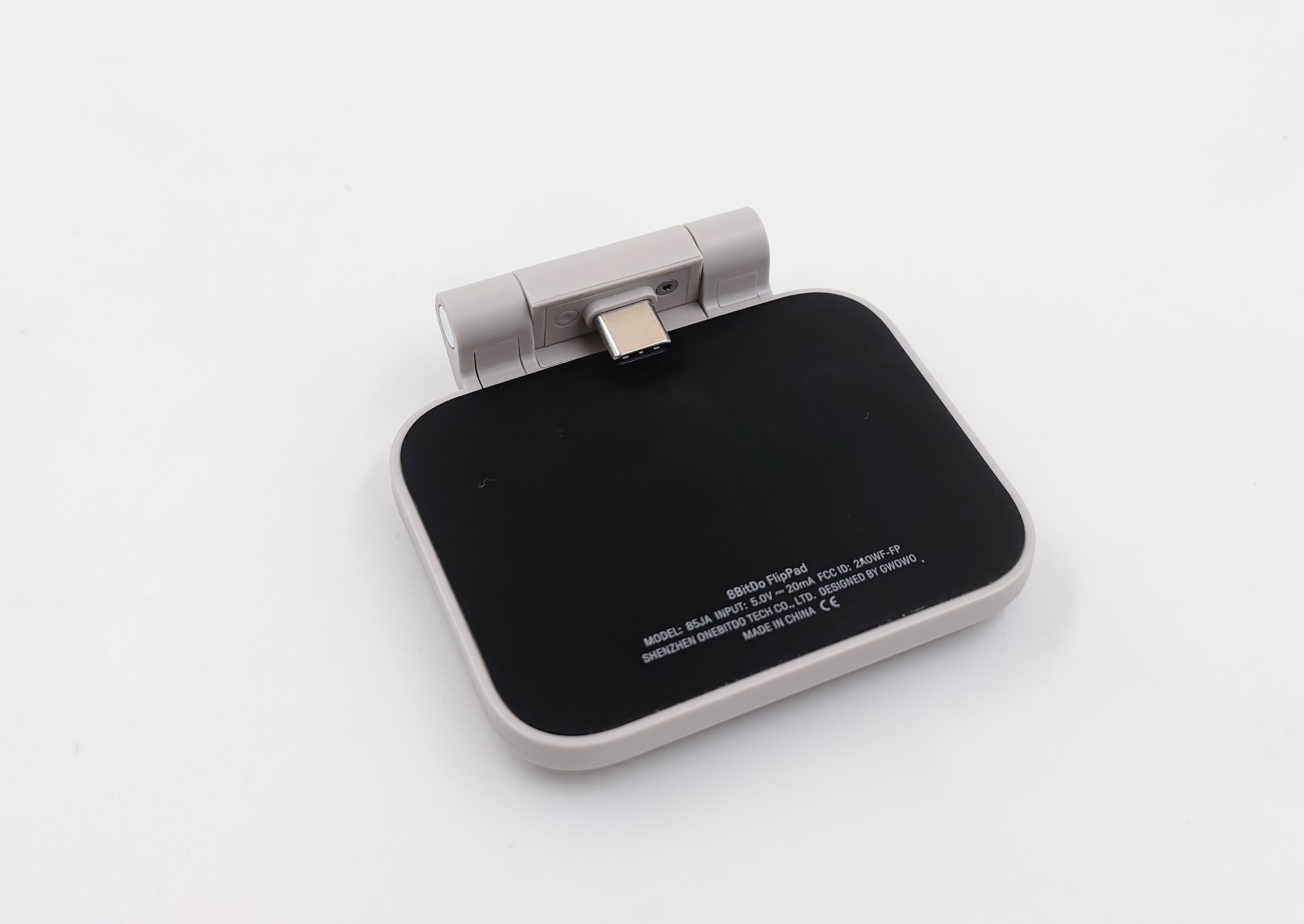
C’est une proposition vraiment particulière de la part de 8BitDo, parce que la manette n’est pas réellement utilisable pour d’autres usages. C’est un modèle qui se fixe sur un smartphone en mode portrait et qui cache une partie de l’écran. Physiquement, c’est bien construit, la partie en contact avec l’écran est recouverte d’un revêtement soft qui ne devrait pas l’endommager. La version de 8BitDo se connecte en USB-C, ce qui implique d’avoir un smartphone USB-C, évidemment. Le mécanisme de la charnière est assez dur, et on peut se demander s’il ne va pas forcer sur la prise USB-C de l’iPhone au risque de l’endommager. Je n’ai pas de réponse à cette question, je l’avoue.
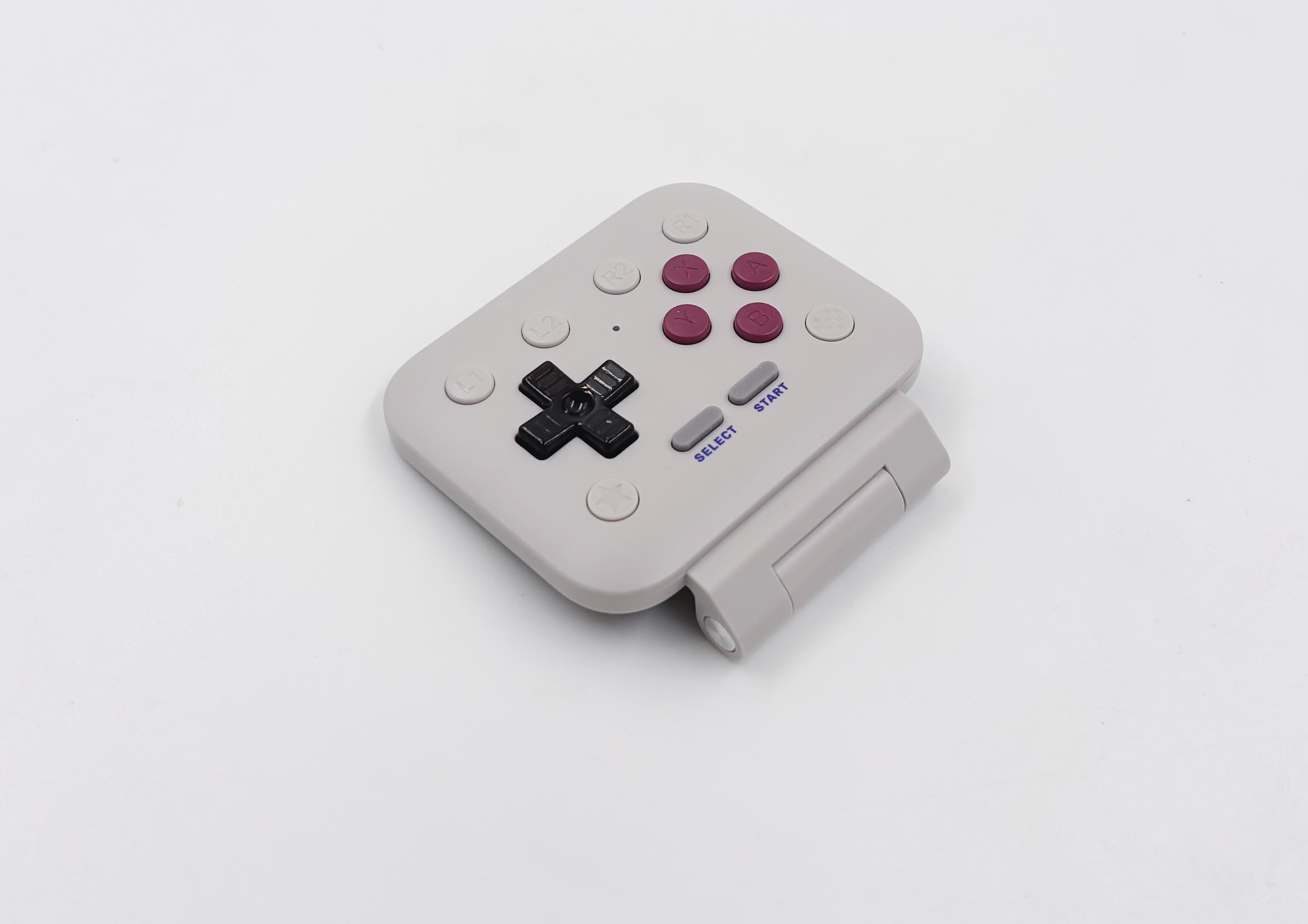
La manette
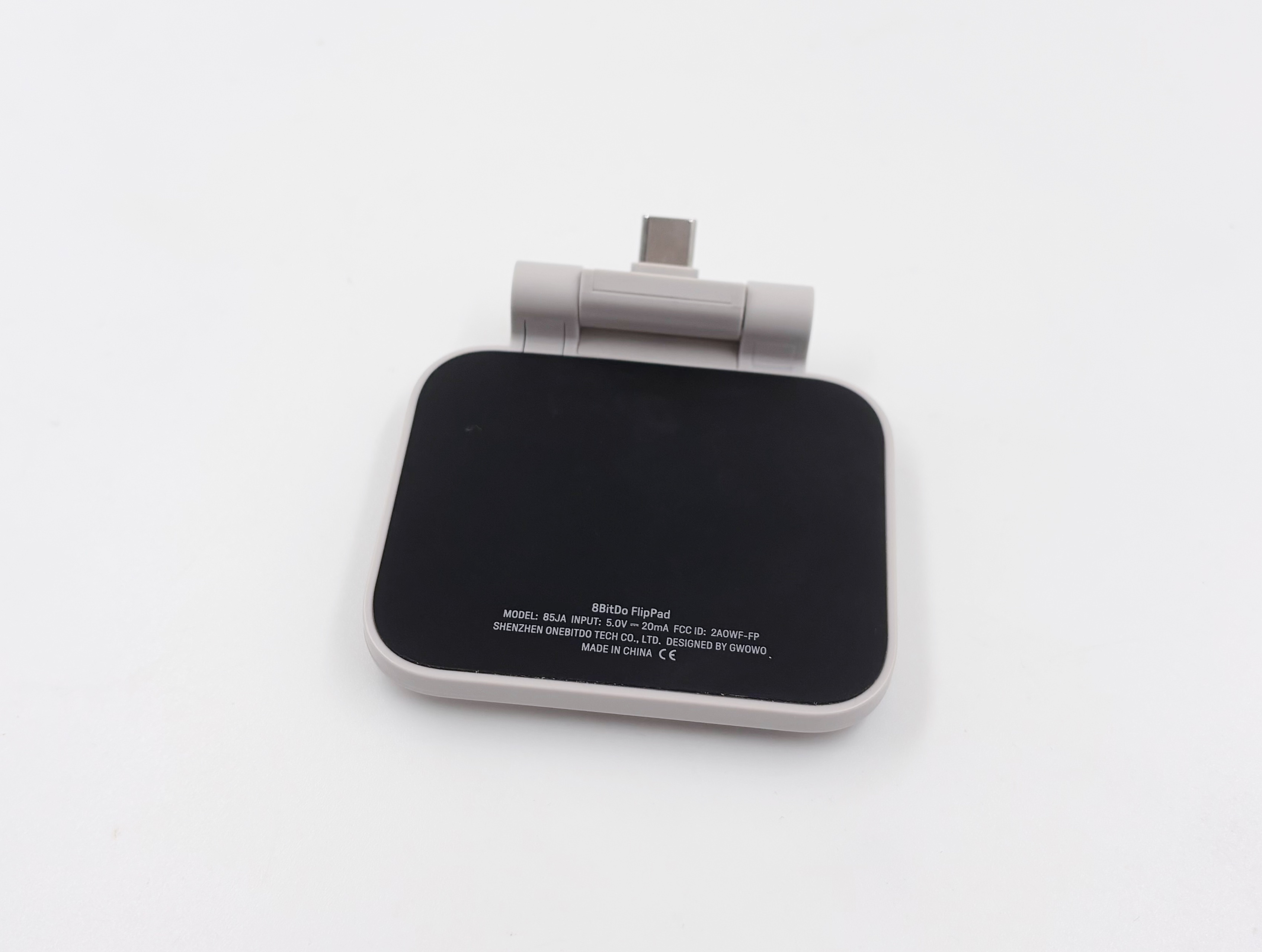
La prise USB-C bouge
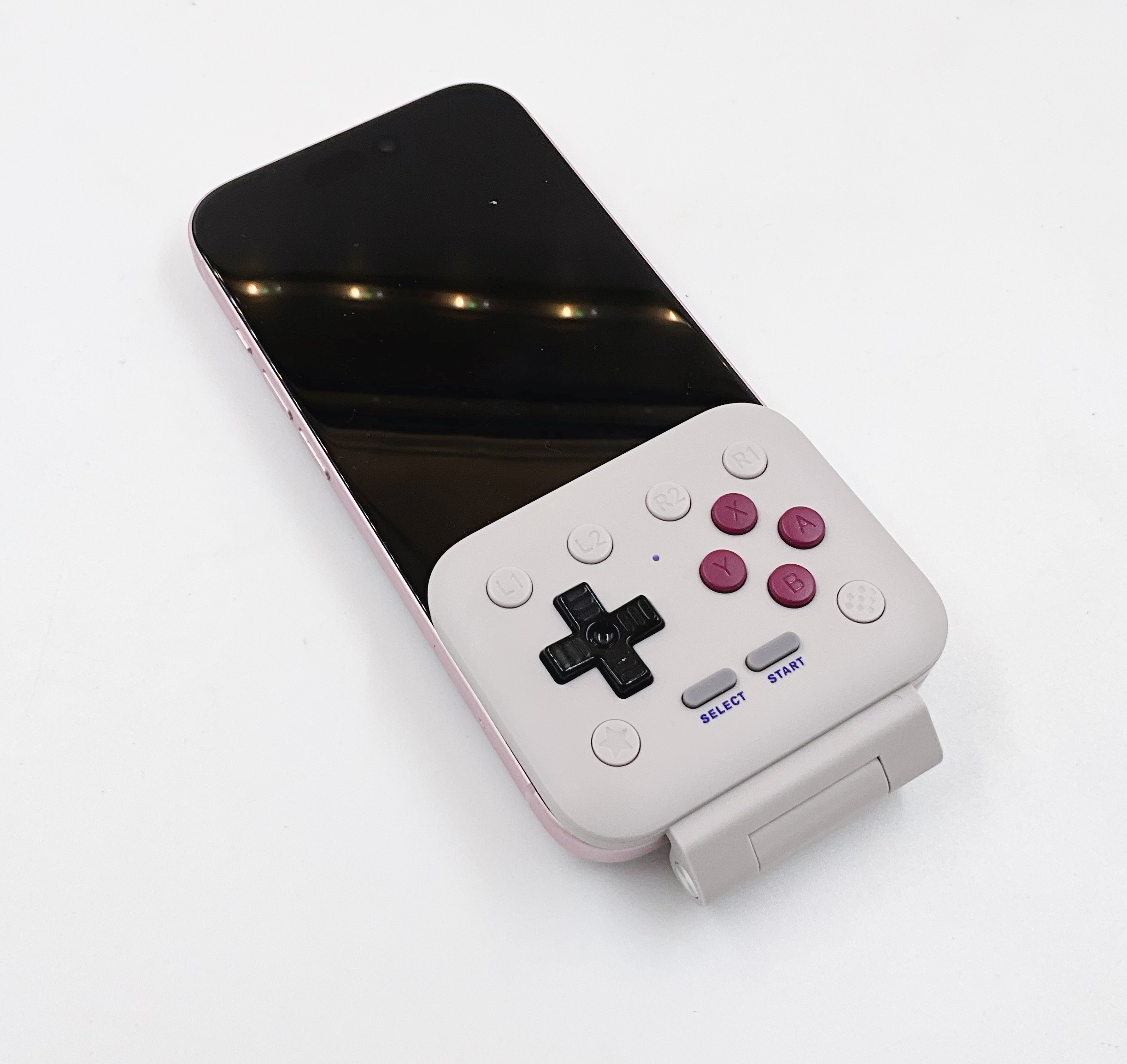
Sur mon iPhone
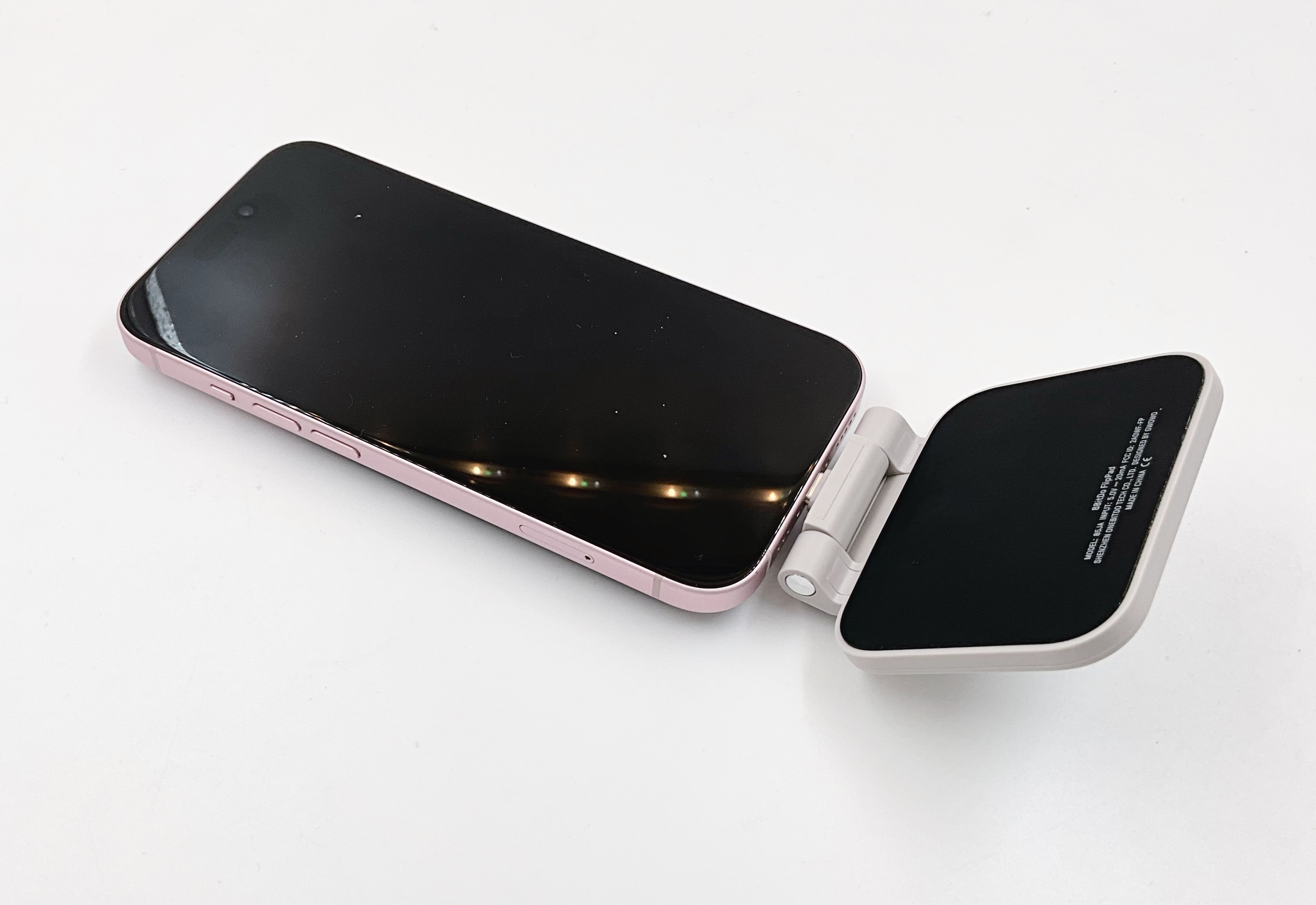
Une fois déployé
Pour les boutons, on a une croix directionnelle (qui clique assez fort), quatre boutons principaux aux couleurs du Game Boy (A, B, X, Y), select et start. Il y a des boutons L1, L2, R2 et R1 (dans cet ordre) placé sur le dessus de la manette. C’est inhabituel étant donné que les boutons de ce type sont généralement sur la tranche, mais c’est pratique pour la Super NES. Enfin, on a deux boutons pour l’interface, Home (un coeur en pixel) et une étoile.
Cette étoile est un mode Turbo, un truc courant dans les vieilles manettes. SI vous pressez A et l’étoile, le mode Turbo s’active et la LED centrale clignote. En mode Turbo, le bouton A va être envoyé de façon régulière si vous gardez le bouton enfoncé. le mode Auto Turbo, lui, nécessite de presser A puis étoile deux fois : le bouton A va être envoyé de façon périodique sans rien toucher. Le Turbo fonctionne avec A, B, X, Y, L1, R1, L2 et R2. Dans tous les cas, il faut presser le bouton puis étoile pour revenir au comportement de base.
L’organisation, les couleurs et le nombre de boutons qui est réduit ne laissent pas de doutes : c’est pensé pour les émulateurs et plus largement pour les consoles de Nintendo. Ce n’est pas injouable si vous préférez Sega, mais l’agencement est quand même plus proche d’une Super NES que d’une Mega Drive.
Dans les autres points physiques, la manette cache un peu les haut-parleurs de l’iPhone, et les boutons sont plus petits que sur un vrai Game Boy, c’est une contrainte avec les smartphones actuels.
Un problème sur la reconnaissance
Je vais parler ici d’un point technique un peu bizarre des manettes Apple, qui peut poser des problèmes dans certains cas. Apple, pour ses API, a défini plusieurs types de manettes. Une manette peut s’identifier comme un microGamePad ou comme un ExtendedGamepad. Sur le papier, un microGamePad est essentiellement une télécommande d’Apple TV, avec une croix directionnelle, un bouton Menu et deux autres boutons (A et X). Un ExtendedGamepad est une manette complète, en gros.
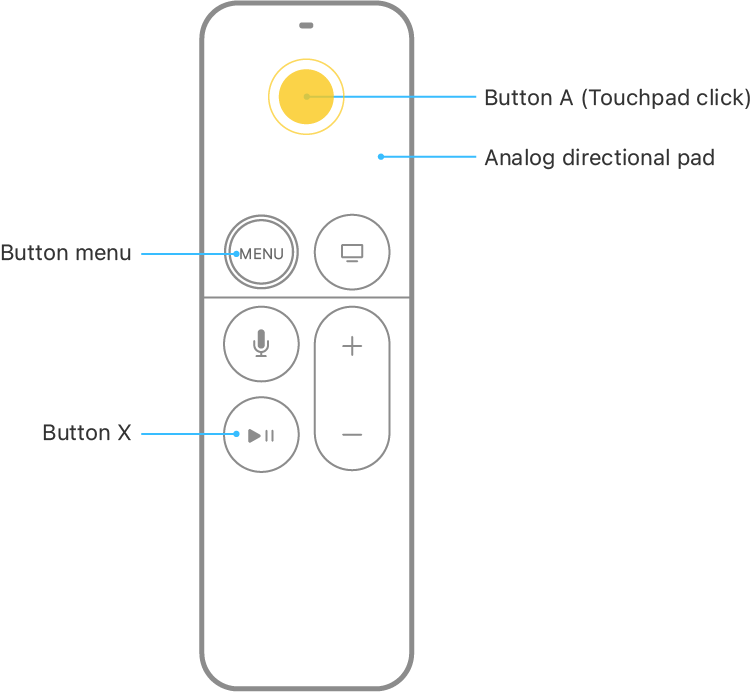
Un microGamePad. Image Apple.
Le problème, c’est que si votre application suit scrupuleusement la norme, un microGamePad n’a pas d’autres boutons que A et X. Et la manette de 8BitDo (comme les Joy-Con d’ailleurs) s’identifie bien comme un microGamePad. J’ai dû modifier mes outils de test pour accéder à tous les boutons, et certains jeux ou apps bloquent sur ça. Donc dans certains cas, la manette ne propose qu’une partie de ses boutons (pas tous).
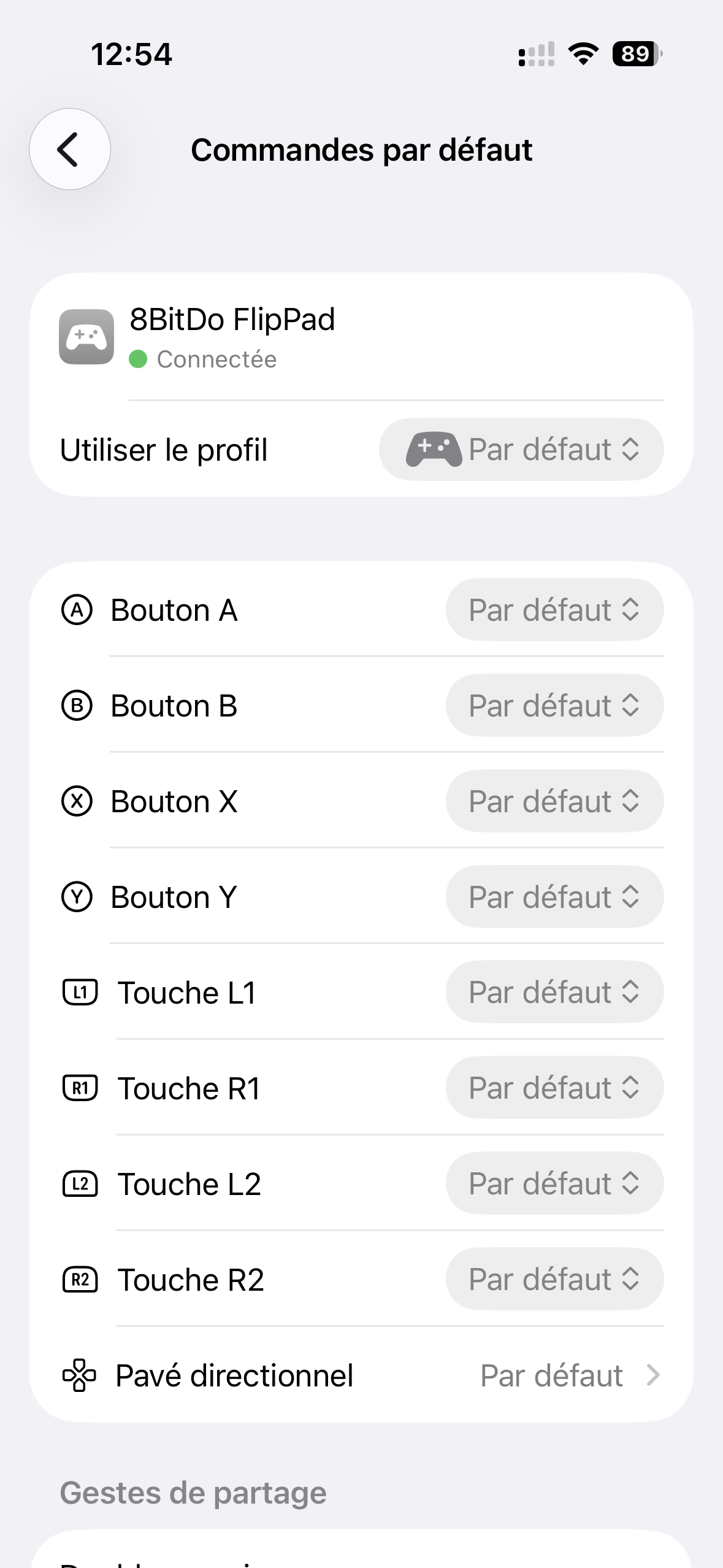
iOS voit bien tous les boutons
Avec Delta
J’ai utilisé Delta, qui est disponible sur le magasin alternatif AltStore. Je n’ai pas pu utiliser une vraie cartouche Game Boy pour une raison simple : mon lecteur de cartouches doit être branché en USB-C aussi. Pour le moment, avec Delta, il y a une contrainte : il faut afficher les contrôles à l’écran, même si vous ne les utilisez pas. Dans Settings -> Skins -> Votre Console, il faut aller sur l’icône de manette en haut à droite, choisir Game Controller et forcer une manette virtuelle en mode Portrait. Sans cette petite astuce, l’image est centrée et placée trop bas pour la manette, qui va couvrir une partie de l’écran de jeu.
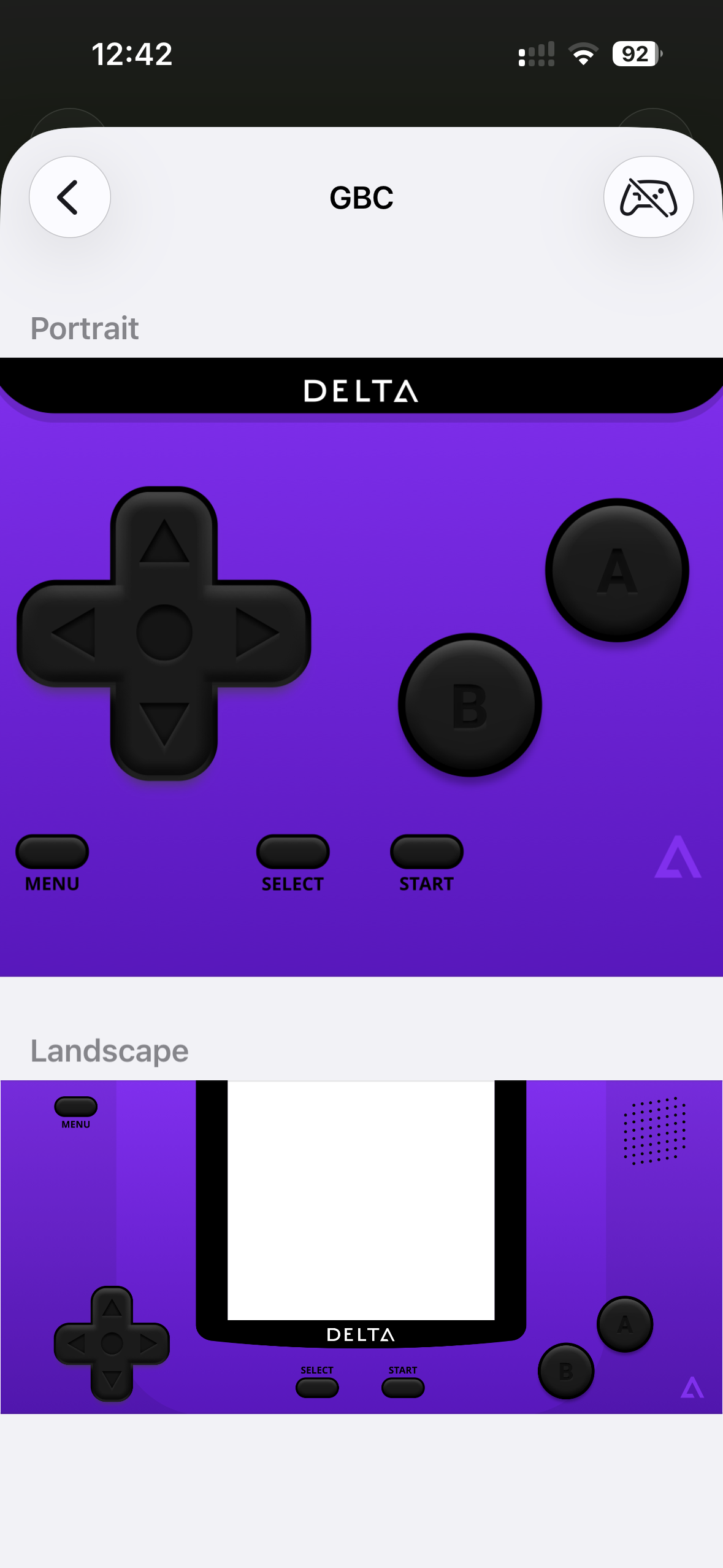
Il faut aller en haut à droite
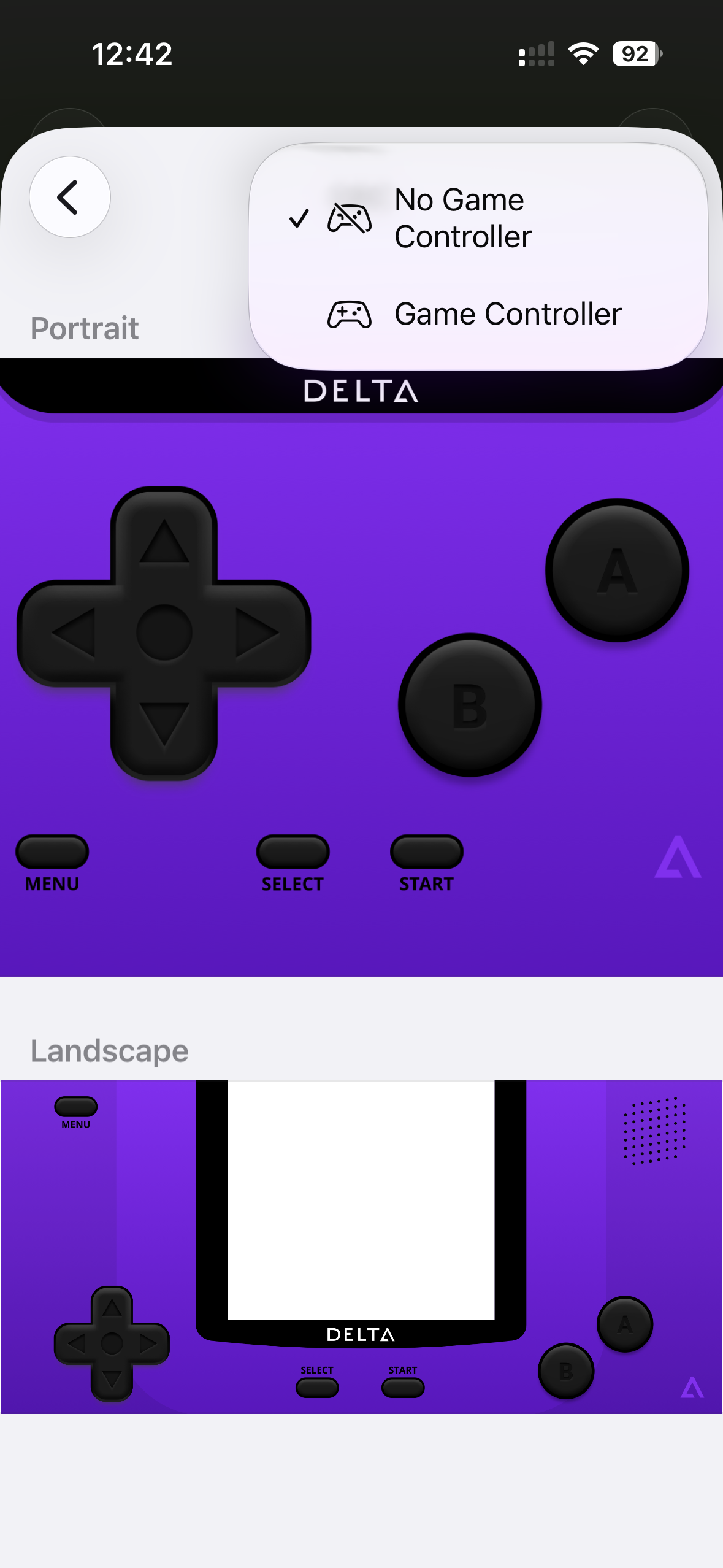
Bien choisir Game Controller
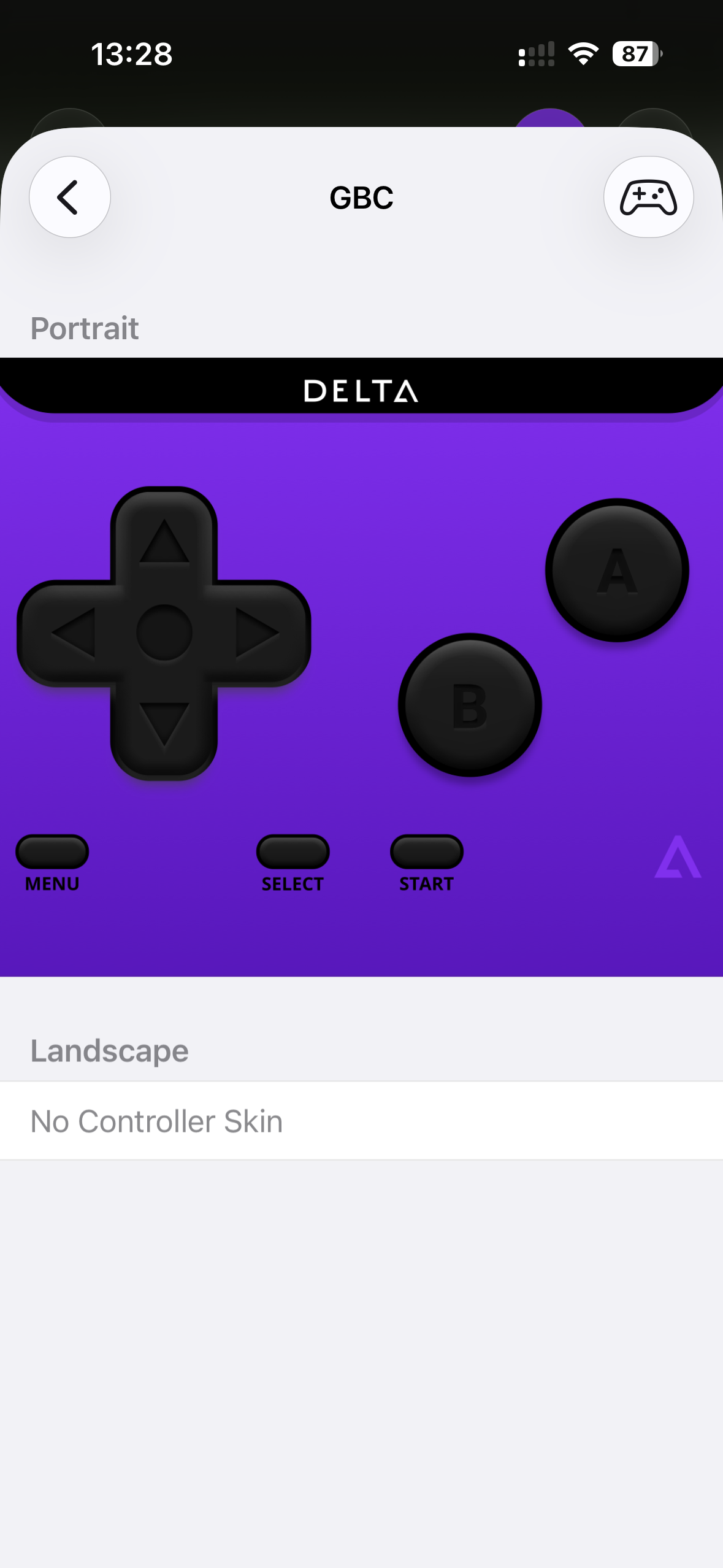
Et forcer la manette virtuelle
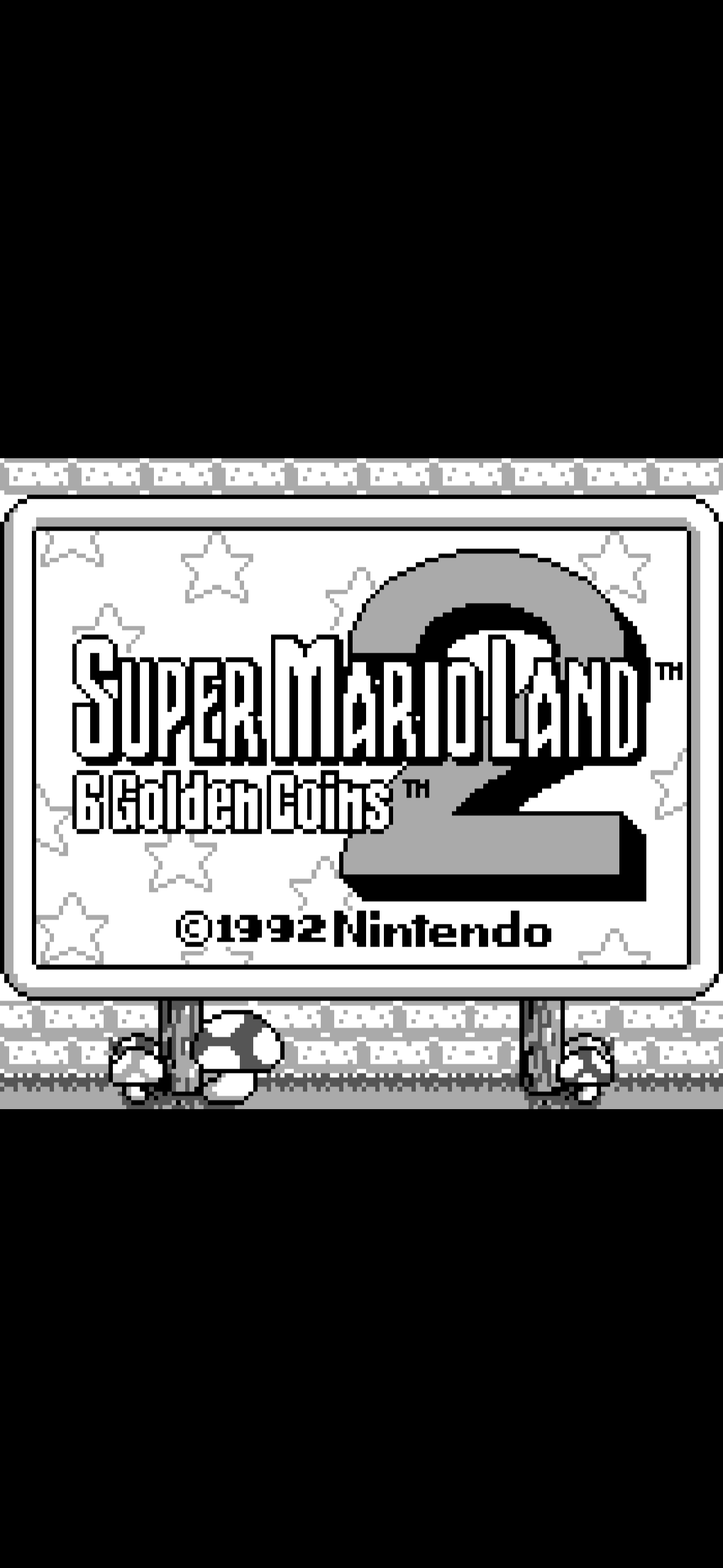
Sans l’astuce
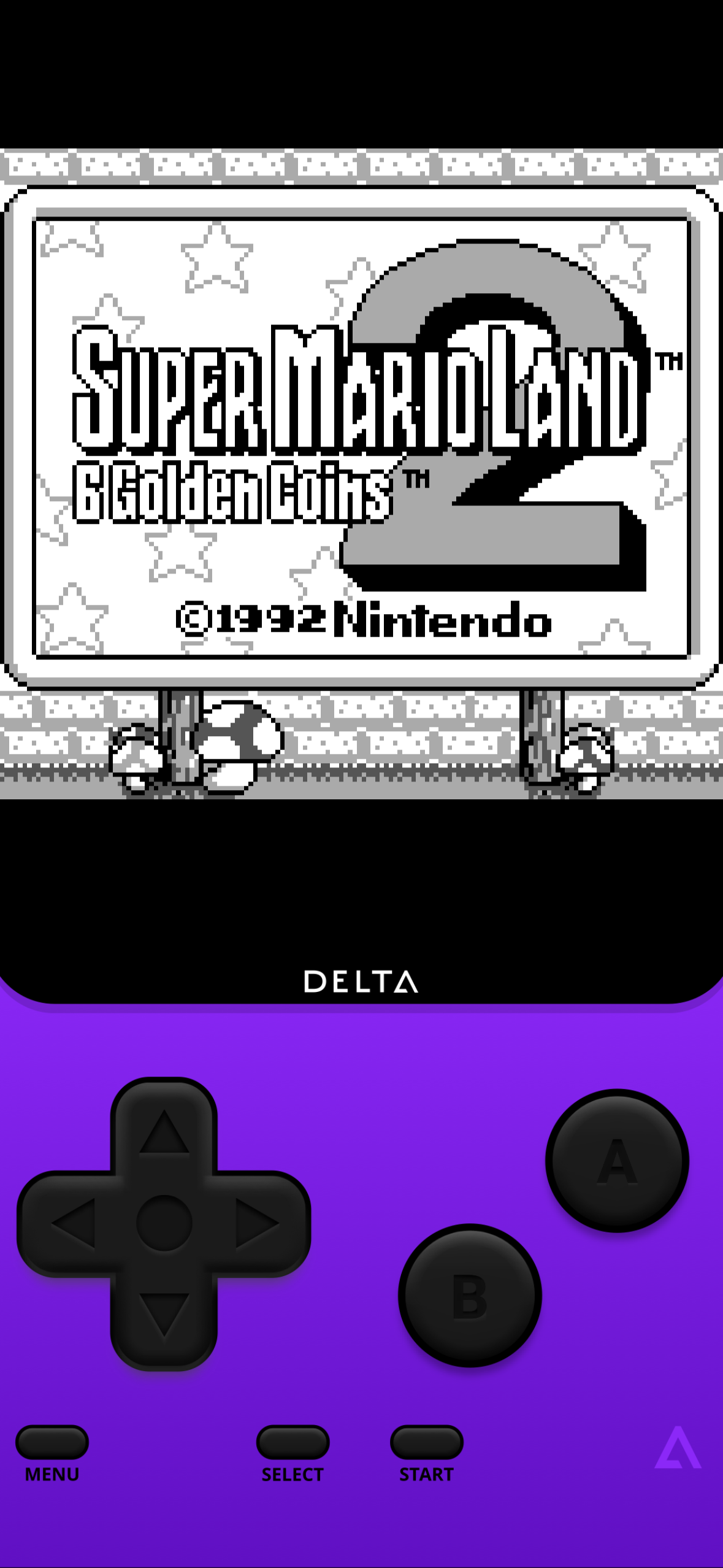
Avec
La seconde astuce, importante, le bouton Home (le coeur) nécessite une double pression pour activer le menu. C’est un comportement qu’iOS 27 va modifier et c’est une bonne nouvelle. Attention, faut quand même rabattre la manette pour voir les menus.
J’ai testé avec des jeux NES, Game Boy et Super NES et une fois qu’on a bien forcé l’affichage de la manette virtuelle, ça passe très bien. La manette 8BitDo est un peu plus dure et plus petite que celle d’origine, mais dans l’ensemble c’est très efficace et surtout bien mieux qu’avec une manette virtuelle.
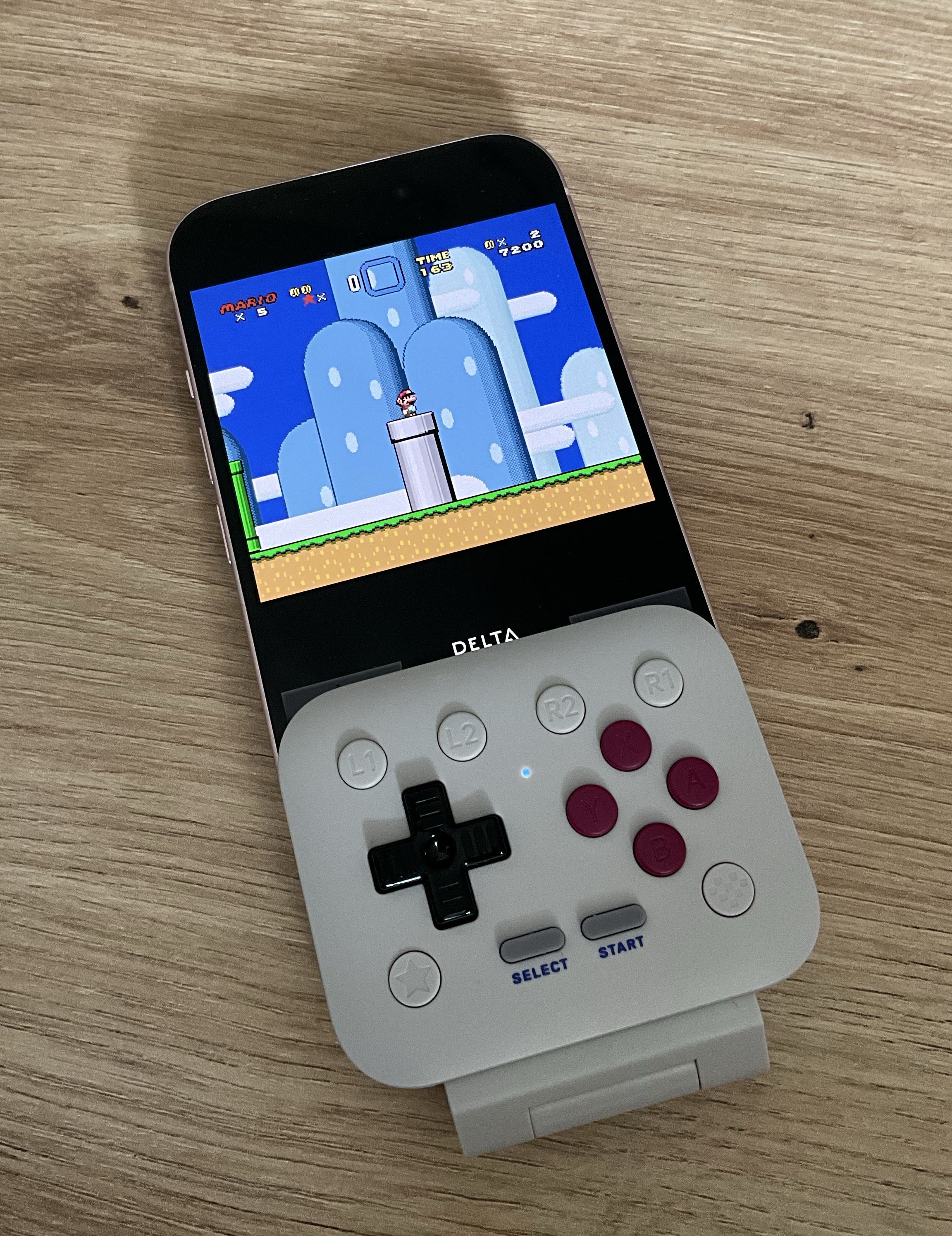
Super NES
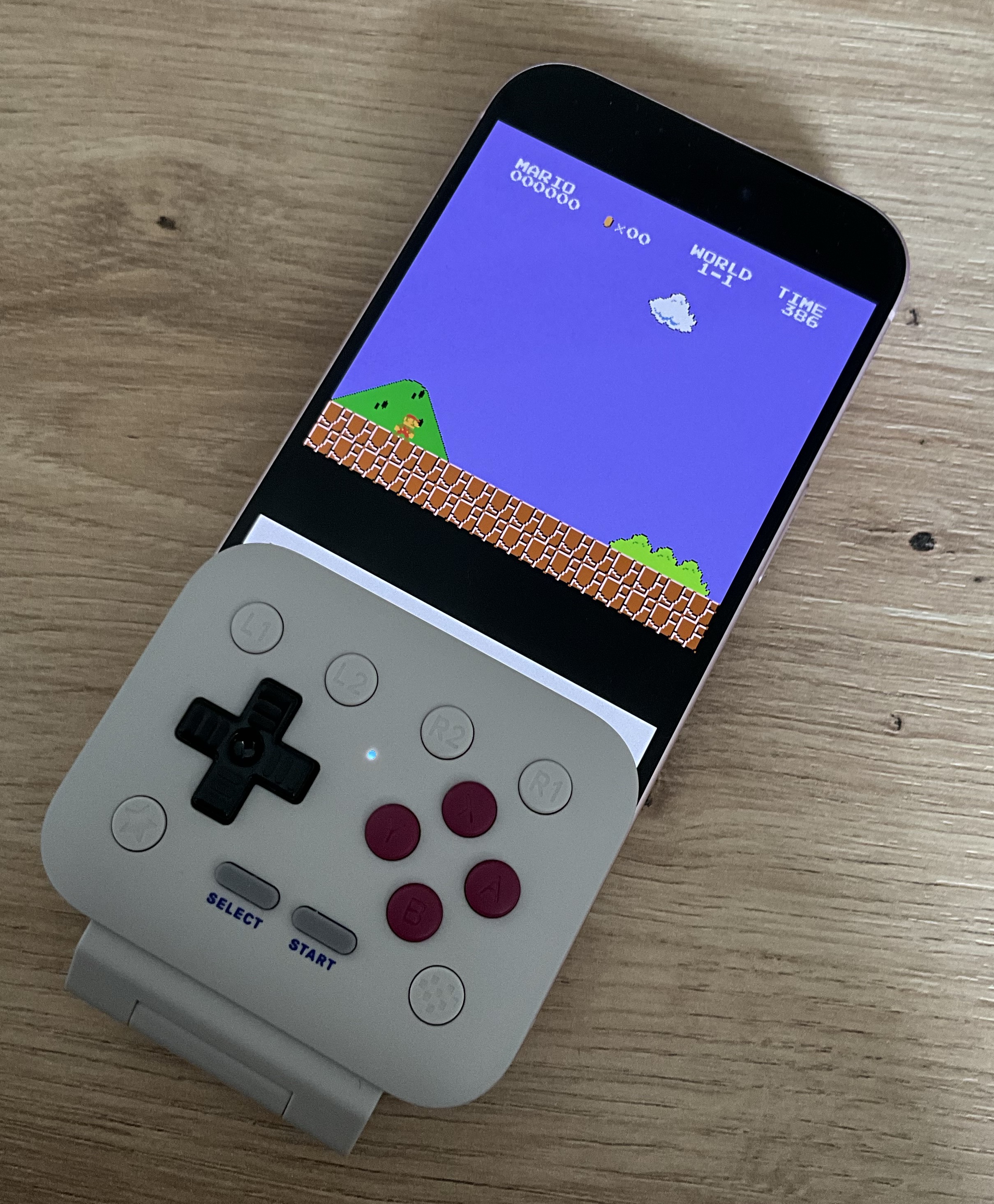
NES
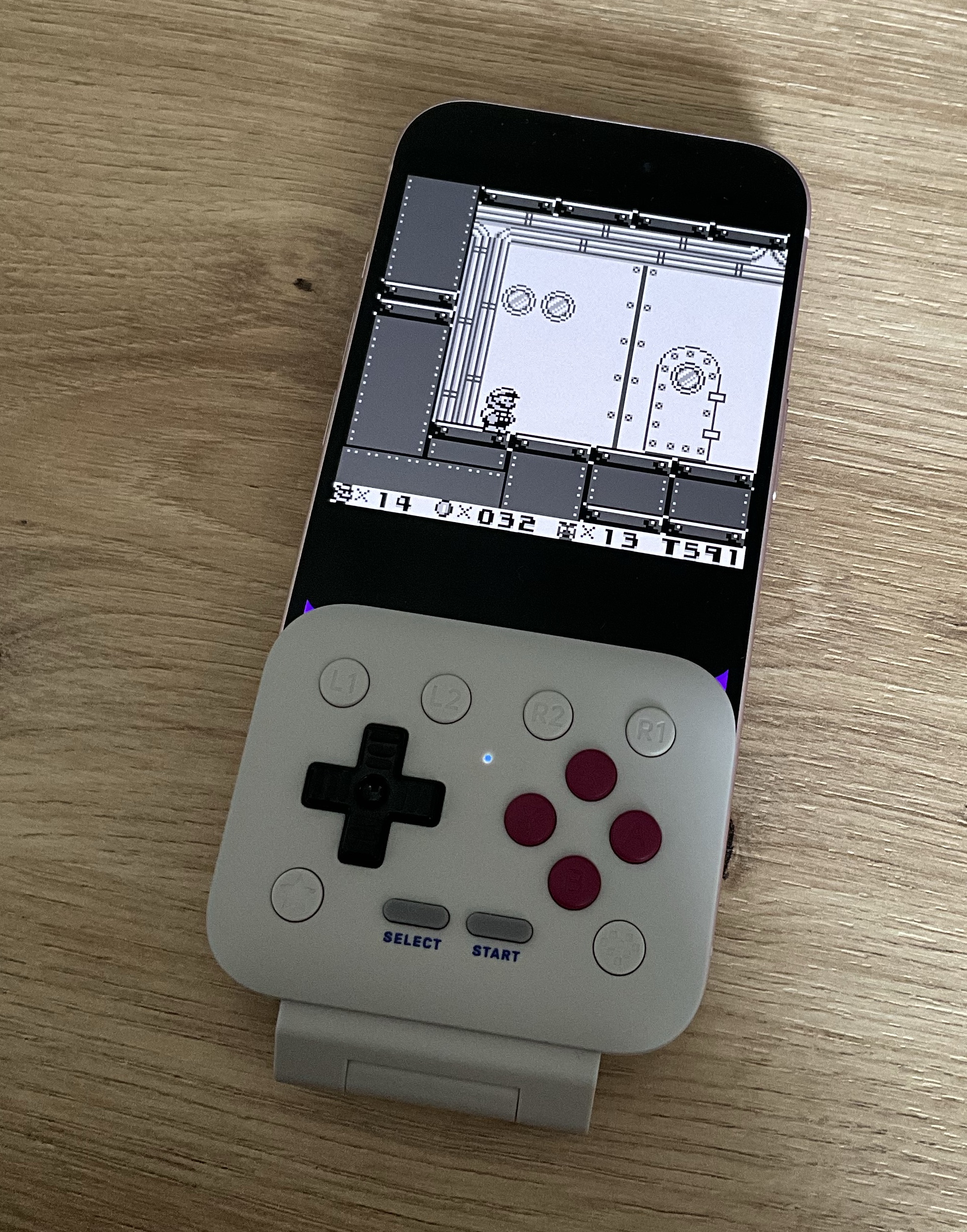
Game Boy
Maintenant, il faut prendre la manette pour ce qu’elle est : un accessoire à 30 € bien pensé et bien construit, qui va être efficace avec des émulateurs… et c’est tout. Dans les autres jeux de l’App Store, elle va couvrir l’écran, et elle n’est évidemment pas utilisable en mode paysage. D’un point de vue purement technique, ça fonctionne sur un Mac ou un iPad, mais il faudra probablement une rallonge USB-C – ce que la norme ne permet pas, même si ça existe -. Et même comme ça, elle est trop petite pour un usage comme manette classique.
Un dernier mot sur une alternative : la GameSir Taco. L’idée est à peu près la même et le prix du même ordre (vers 35 €), mais elle se connecte en Bluetooth. Au lieu de la fixer avec la prise USB-C, il faut glisser le smartphone dedans.