Depuis quelques années, Apple a eu une drôle d’idée : une pression le bouton PlayStation d’une manette DualSense, Xbox d’une manette Xbox ou Home sur les autres (comme chez Nintendo) lance le Launchpad (ou l’app Jeux depuis macOS Tahoe). Au fil des années, Apple a ajouté quelques options, mais macOS 27 Golden Gate va ajouter une solution un peu alambiquée, mais pratique.
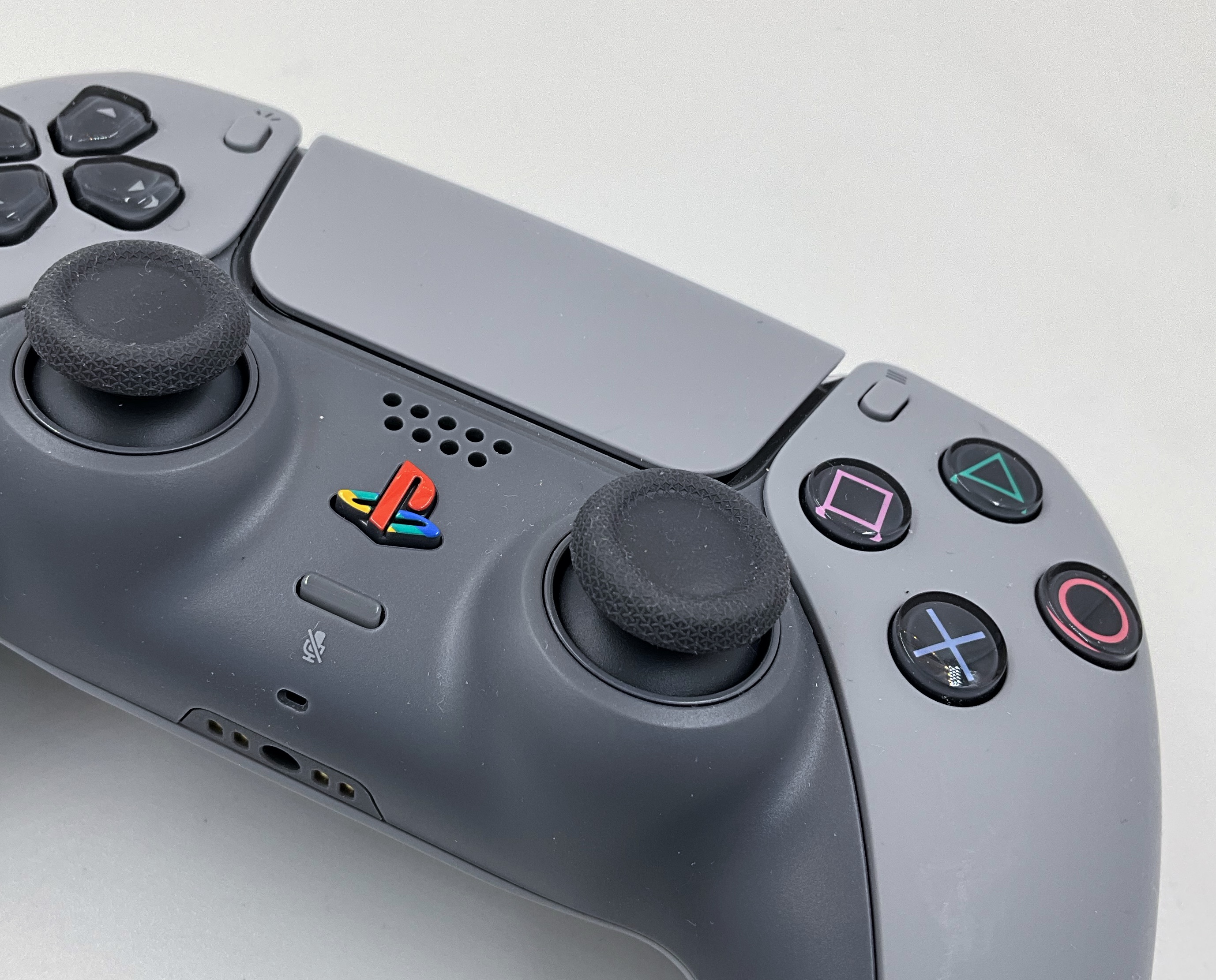
Un beau bouton PlayStation
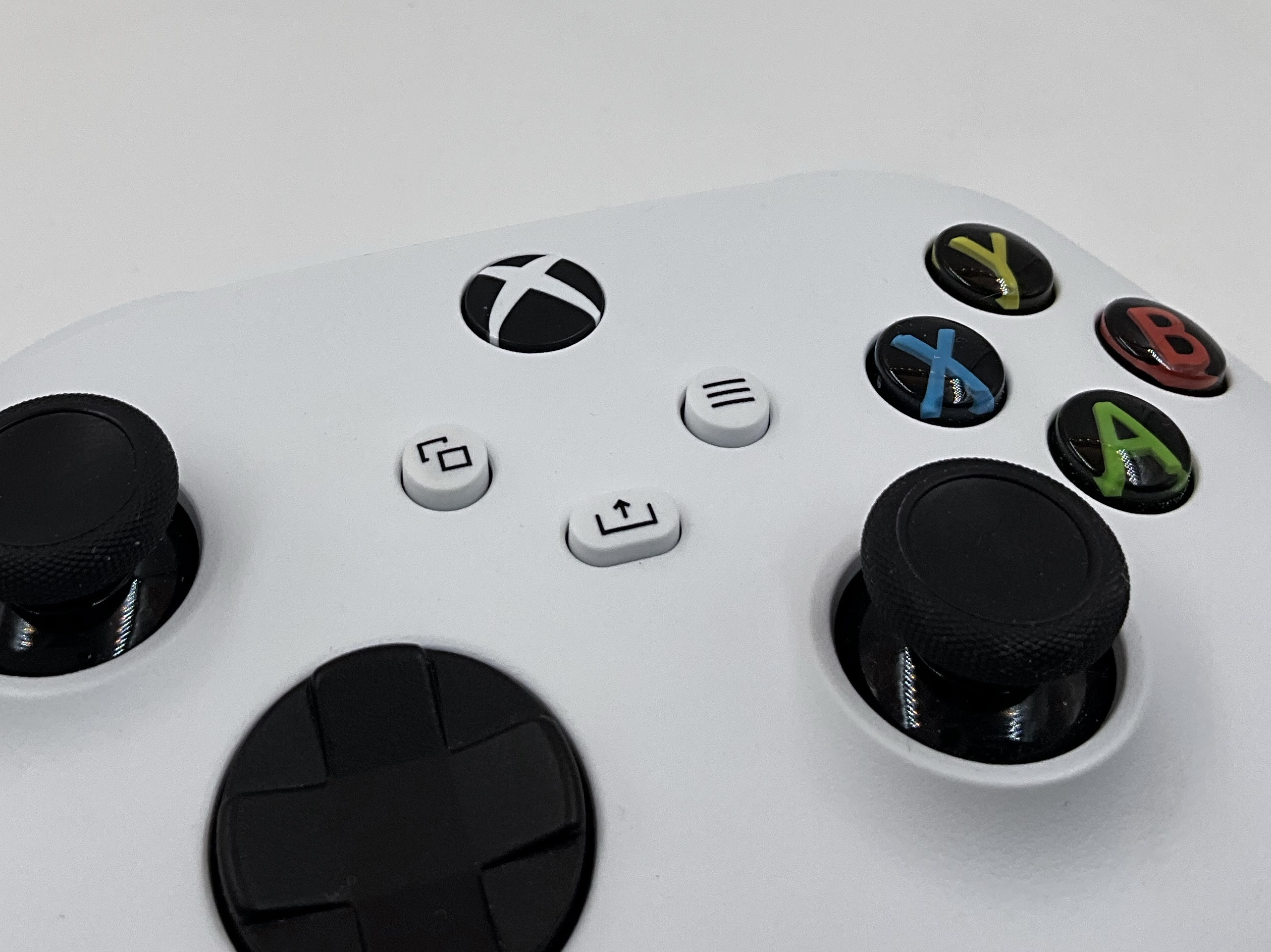
Un bouton Xbox
Dans les vieux systèmes (comme Sequoia), on peut généralement le désactiver totalement. C’est dans Réglages Système -> Manettes de jeu -> Raccourcis de manettes. Il y a un bouton à cocher pour empêcher de lancer le Launchpad. Si vous n’avez pas le bouton, il y a la ligne de commande, au pire.
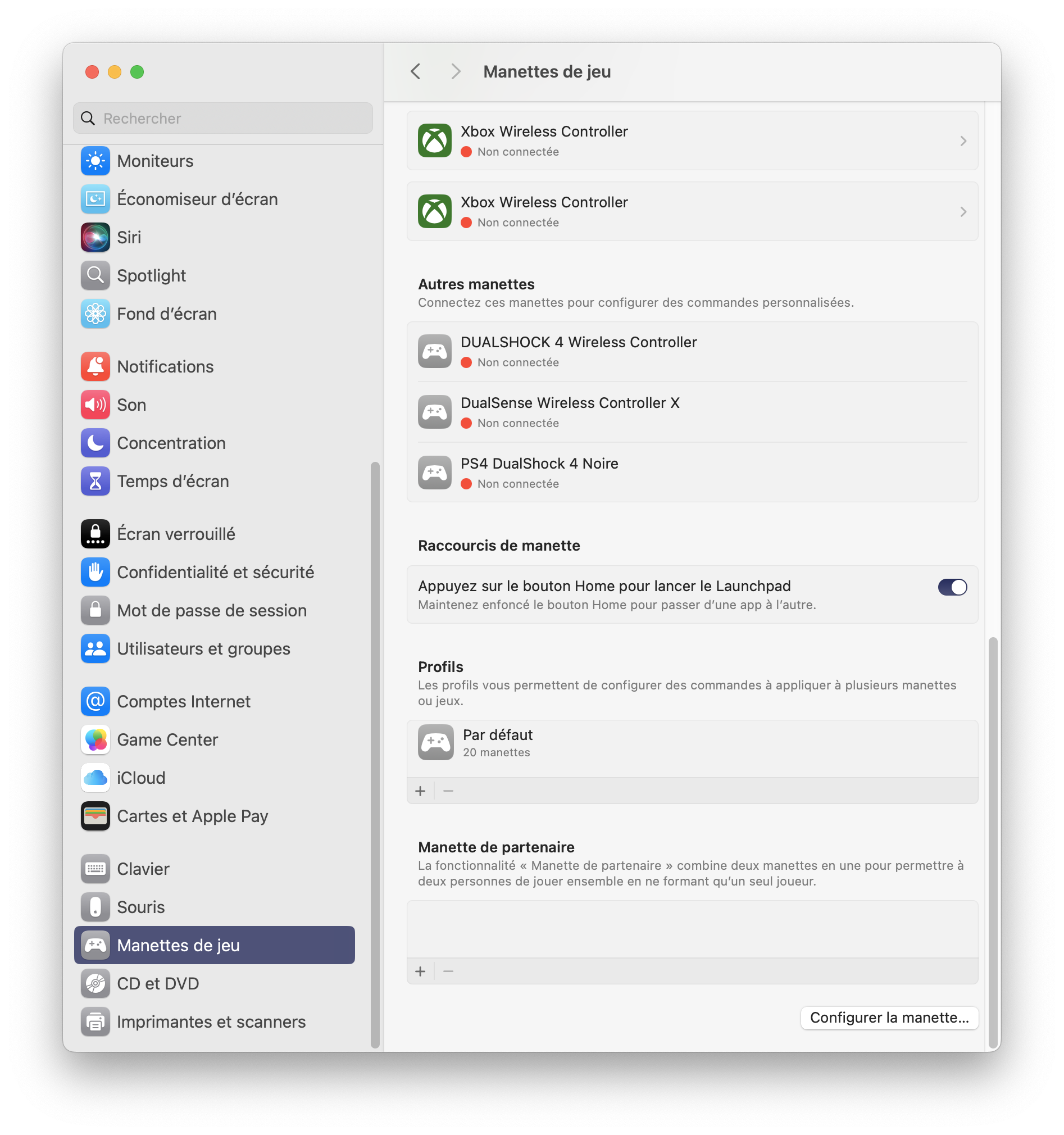
Avec macOS Sequoia
Avec macOS Tahoe, il faut ajouter une étape. Le bouton est dans un sous-menu : Réglages Système -> Manettes de jeu -> Raccourcis de manettes. On peut ensuite soit désactiver le bouton (Activer les raccourcis de manette) soit définir ce que lance le bouton. On a le choix entre l’app Jeux, Spotlight ou n’importe quelle app.
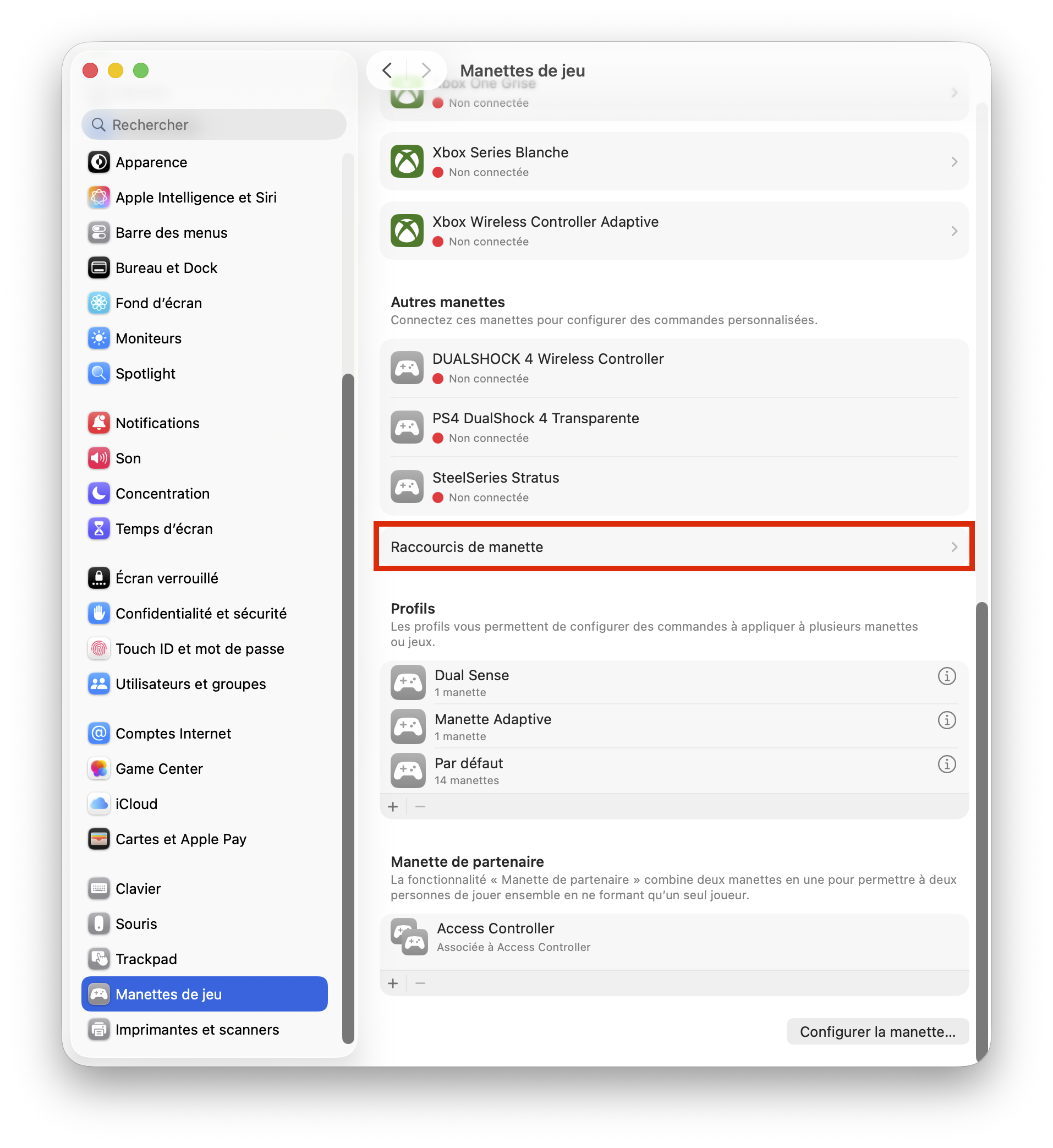
On a une étape de plus sous Tahoe
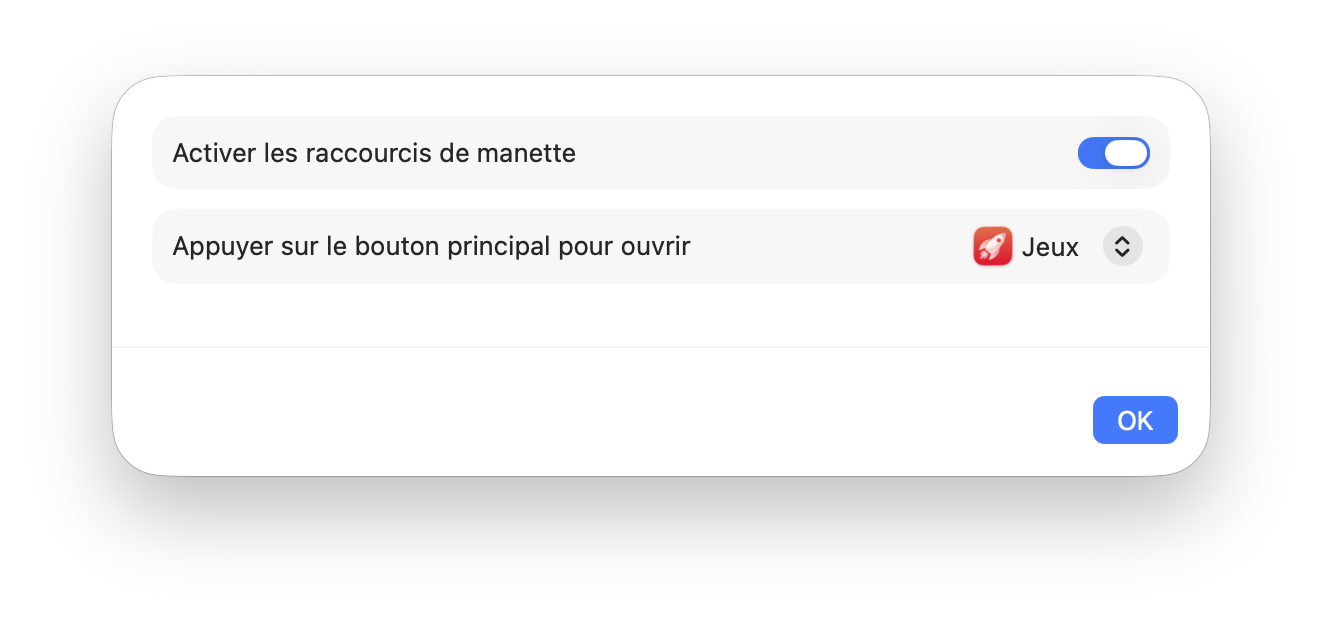
Mais plus d’options
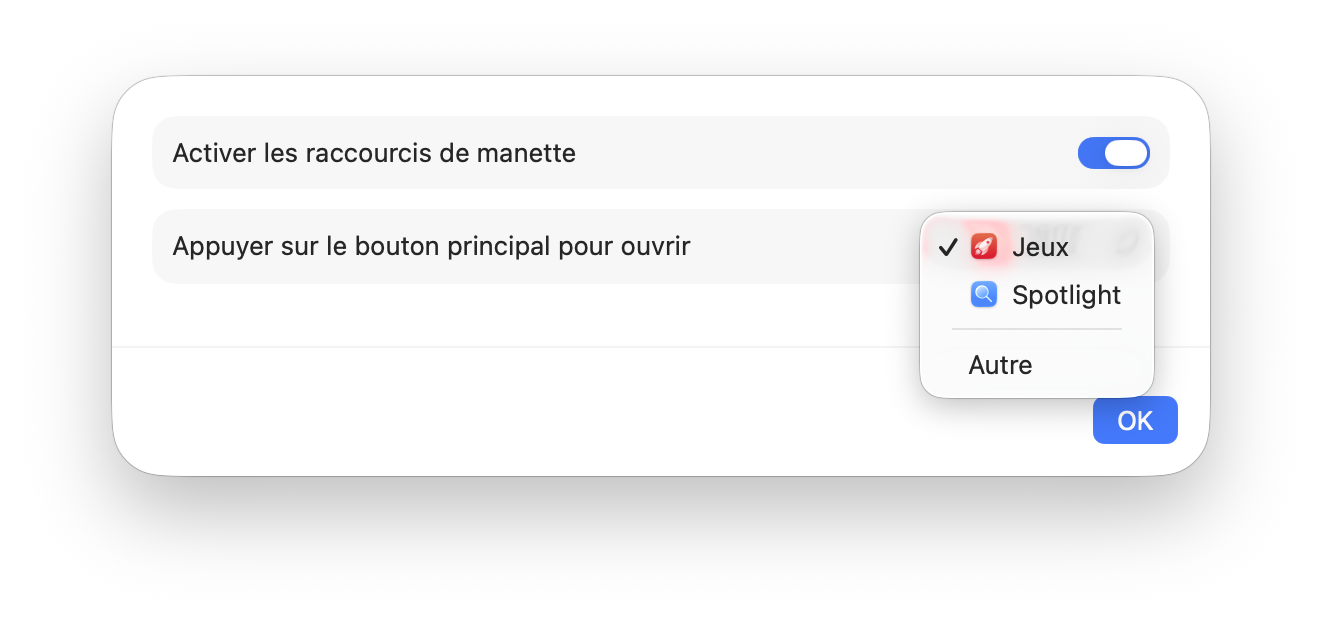
On peut même choisir l’app
Dans la première bêta de macOS Golden Gate, il y a une option de plus, qui est encore en anglais. Premièrement, ce n’est plus un sous-menu, on a un accès direct avec la possibilité de désactiver le bouton ou choisir ce qui est lancé. Deuxièmement, il y a une option Home Button Overrides. Elle permet de ne pas désactiver le bouton en permanence tout en l’empêchant de lancer l’app Jeux dans des cas précis. Les apps dans la liste désactiveront le bouton, et uniquement elles. C’est pratique dans Steam, le PS Remote Play, etc.
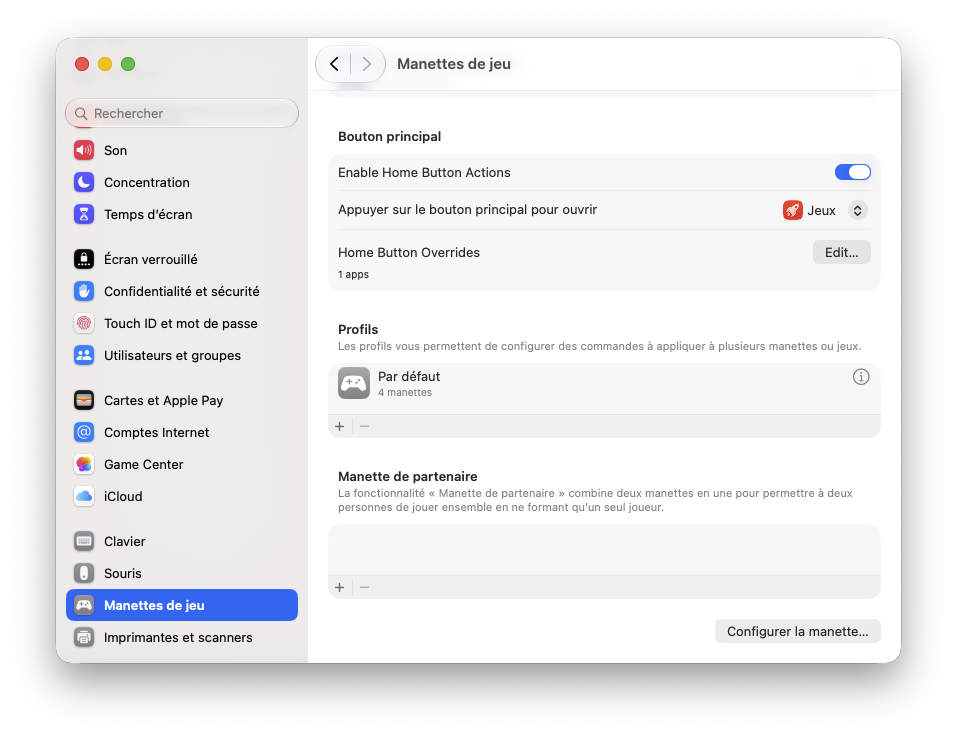
C’est accessible plus rapidement avec Golden Gate
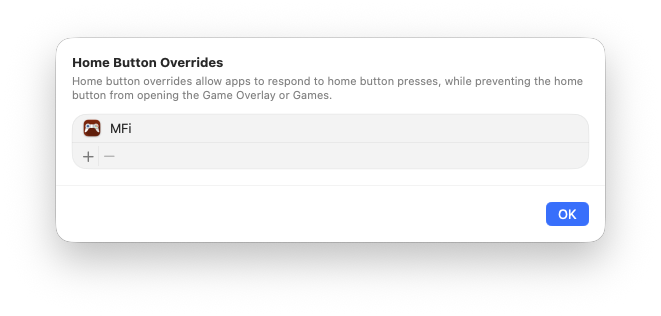
Et on peut désactiver au cas par cas