Quand j’avais parlé des Easter Egg de QuickDraw 3D, il y a quelques années, j’avais remarqué la même chose que MacKiDo : il y a avait une ressource avec un chien dans QuickDraw 3D Viewer… mais pas de méthode connue pour afficher l’image. Finalement, avec un peu d’aide, j’ai trouvé.
L’Easter Egg dans les versions 1.0 du programme, et j’avais un clone sous Mac OS 7.6 avec la version 1.0.6 installée.
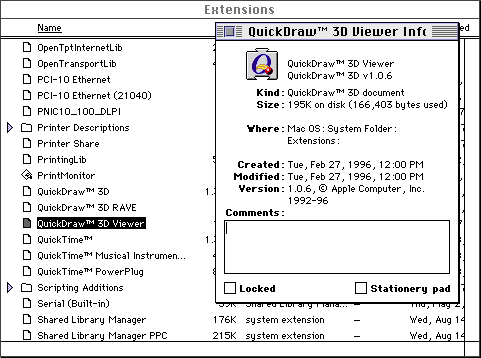
La bonne version
Bon, soyons clair : l’aide, c’est ChatPGT, j’ai demandé une analyse du code. Mais du coup, l’analyse m’a permis de trouver la méthode. Et elle n’était pas connue probablement pour une bonne raison : ce qui active l’Easter Egg n’est pas une manipulation liée à QuickDraw 3D directement. En fait, le code de QuickDraw 3D Viewer cherche une ressource précise qui n’est pas dans son propre code. L’extension cherche la chaîne « Enzo & Rudy », et elle n’est pas dans le programme lui-même. Avec un peu de réflexion et de recherches sur la chaîne, elle est dans le tableau de bord (Control Panels) Sharing Setup. Il faut en fait mettre la chaîne Enzo & Rudy comme nom pour l’ordinateur (Owner Name) en respectant bien la casse.
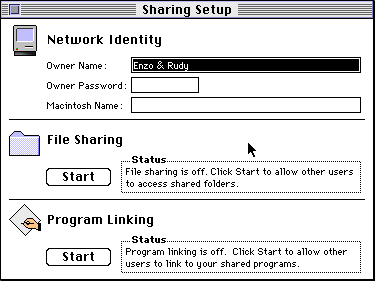
Il faut mettre le bon nom pour l’ordinateur
Ensuite, il faut ouvrir un fichier que QuickDraw 3D Viewer va lire (il y en avait un dans /Apple Extras/QuickDraw 3D Folder/3DMF Model Folder/Viewpoint Datalabs Intl./ dans mon installation. Une fois le fichier ouvert, il faut faire Edit -> Copy, fermer la fenêtre, et faire Edit -> Show Clipboard dans le Finder. Si tout se passe bien, l’image du chien sera dans le presse-papiers. L’Easter Egg est simple : quand on copie un modèle 3D, il colle l’image du chien.
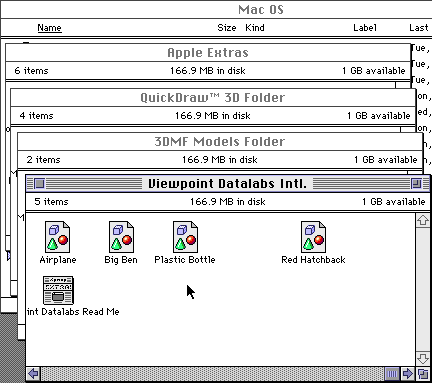
Un modèle
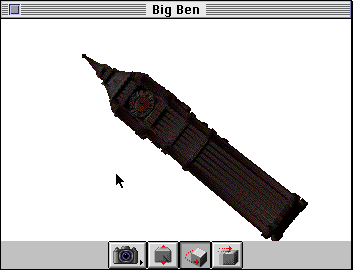
Un modèle 3D
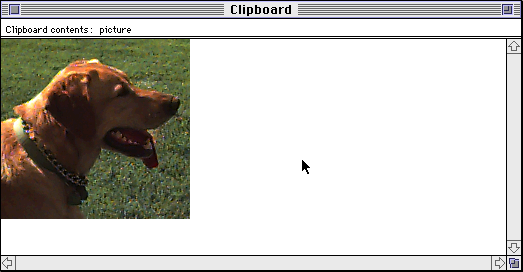
Le résultat
Comme souvent avec une image, vaut mieux avoir un écran réglé en milliers ou millions de couleurs pour avoir une image propre.
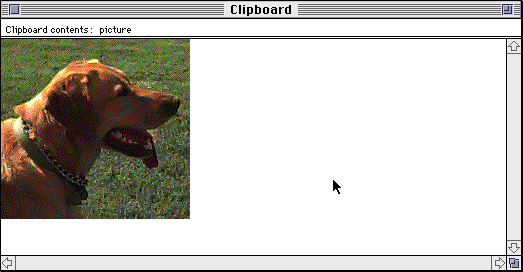
En 256 couleurs