J’avis vu que quelques personnes avaient des soucis avec l’écran Thunderbolt Display d’Apple et les Mac modernes. J’ai donc sorti le mien, qui va sur ses 15 ans, pour tester.
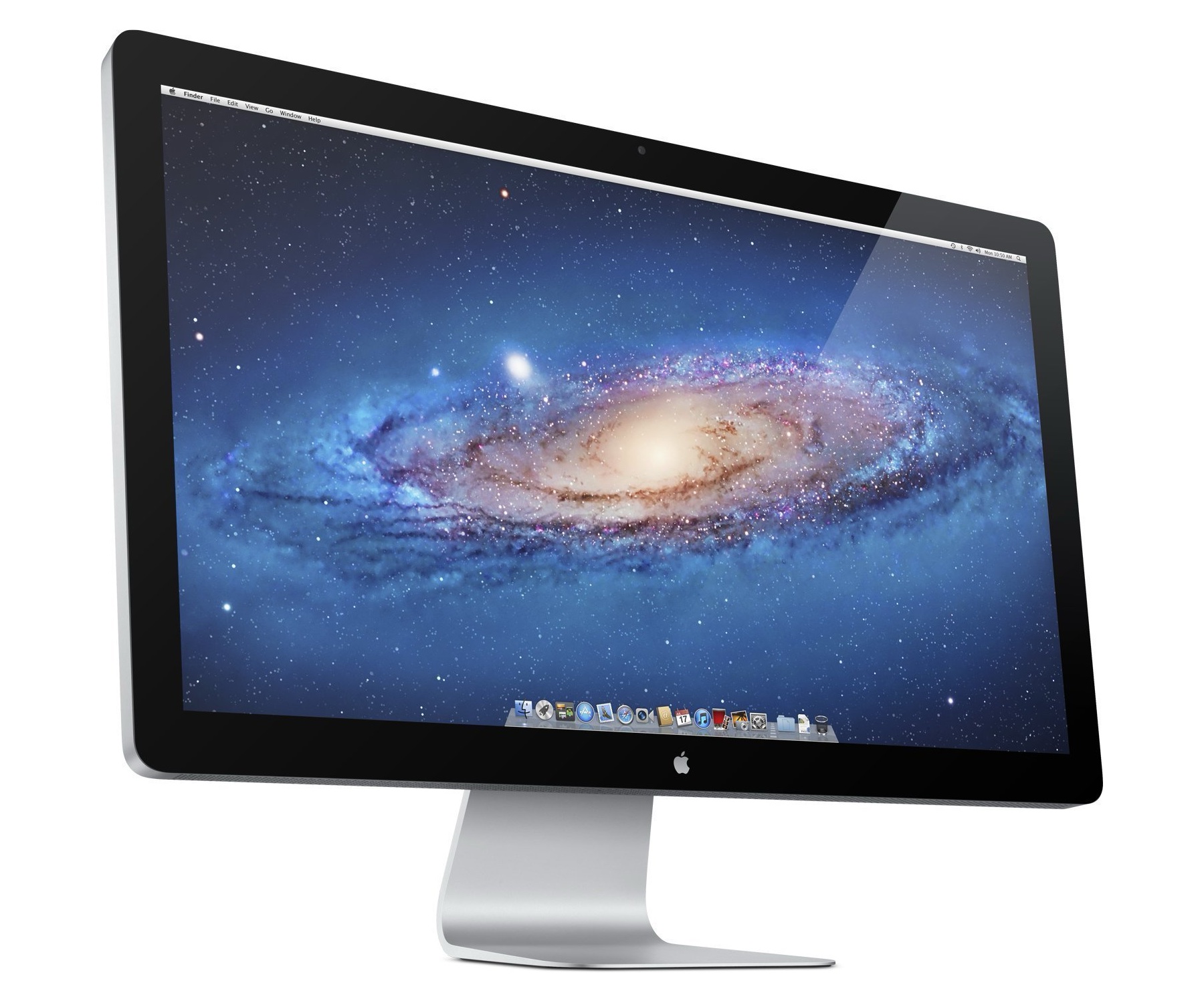
Premier truc à savoir, il faut bien différencier le Thunderbolt Display (de 2011) et le LED Cinema Display de 2010. Les deux écrans sont similaires visuellement, avec la même dalle de 27 pouces en 2 560 x 1 440. Mais le modèle Cinema Display est un moniteur Mini DisplayPort (avec de l’USB) alors que le Thunderbolt Display est un modèle Thunderbolt. C’est un changement qui a un impact sur la manière de le connecter à un ordinateur moderne. Un moyen de les reconnaître vient de la prise USB-A mâle du Cinema Display, ou de la connectique : le modèle Thunderbolt a une prise Thunderbolt pour le chaînage, une prise Ethernet et du FireWire.
L’écran Apple
Pour le Thunderbolt Display, donc, vous aurez besoin d’un ordinateur avec du Thunderbolt. C’est le cas de tous les Mac depuis 2011 environ, à l’exception des MacBook et du MacBook Neo. Pour le connecter à un ordinateur moderne, il n’y a qu’une seule solution : le vieil adaptateur Thunderbolt 3 vers Thunderbolt 2, qui est réversible. Il a une prise Thunderbolt 3 mâle pour un ordinateur moderne et une prise Thunderbolt 2 femelle pour le câble de l’écran. Attention, Apple ne le vend plus.

L’adaptateur nécessaire
Une organisation interne compliquée
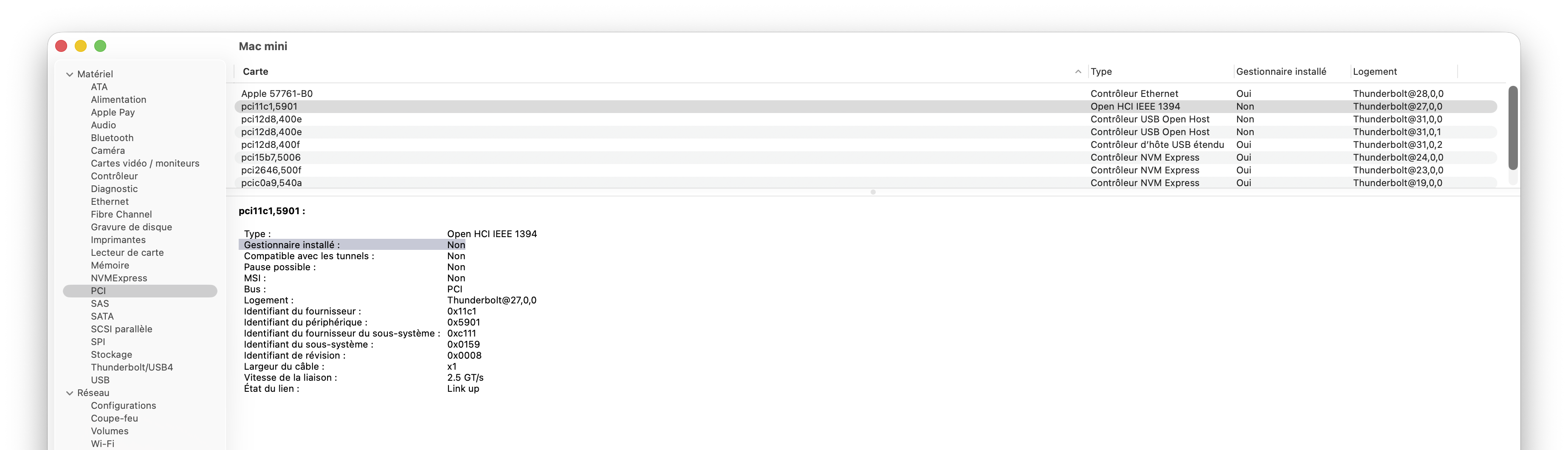
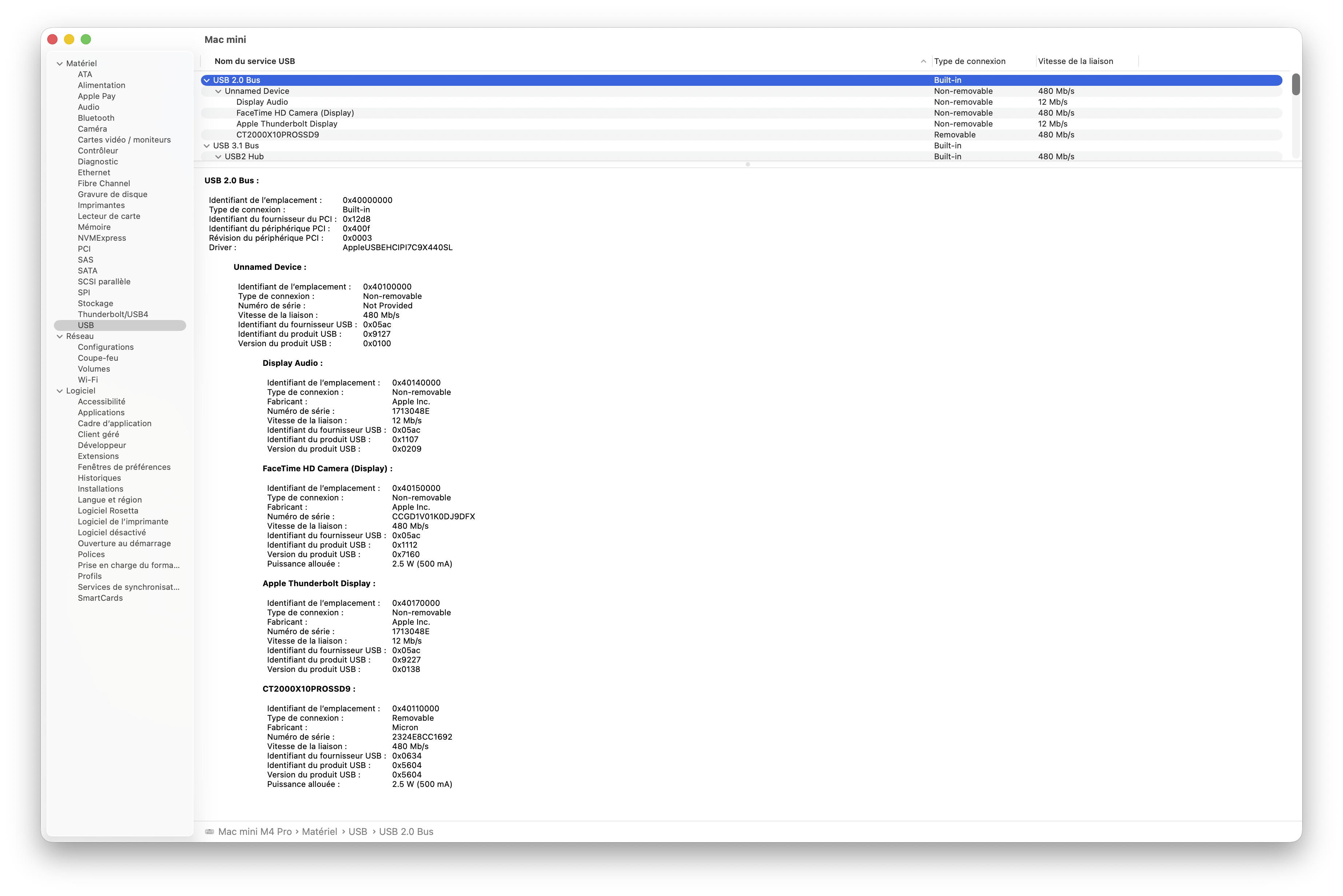
Le Thunderbolt Display est compliqué en interne. Au passage, je ne vous mets pas de photos parce que mon moniteur est sur un support VESA et qu’il était rangé, donc je ne l’ai pas mis sur un pied pour tester. En interne, donc, le Thunderbolt transporte la vidéo et du PCI-Express. Dans le moniteur, il y a un contrôleur pour l’Ethernet, un contrôleur pour le FireWire et un contrôleur USB 2.0. C’est un mauvais choix de la part d’Apple : le contrôleur USB Pericom choisi est nettement plus lent que celui des Mac. Ensuite, la partie audio et la webcam (et les contrôles de l’écran) sont interfacés sur le contrôleur USB interne. D’un point de vue purement pratique, la prise FireWire de l’écran est l’équivalent d’un adaptateur Thunderbolt vers FireWire ou d’une carte FireWire insérée dans un Mac Pro.
Le contrôleur FireWire interne ne fonctionne pas sous macOS Tahoe
Pleins de trucs USB
Avec un Mac mini M4 Pro
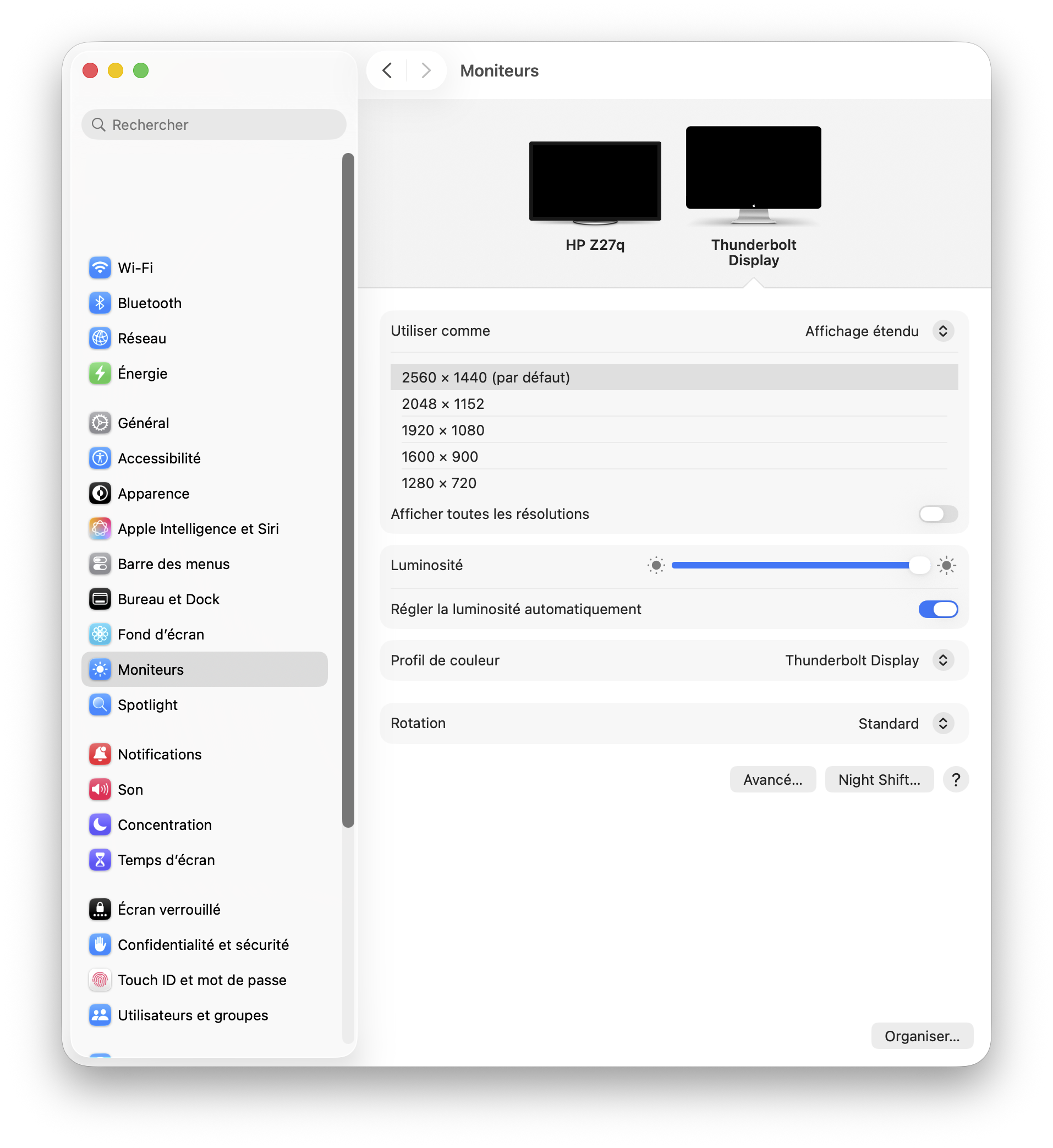
Avec l’adaptateur Thunderbolt 3 vers Thunderbolt 2, l’écran a fonctionné directement. J’ai eu l’image, le son, les réglages, etc. macOS Tahoe affiche bien l’image du moniteur dans les réglages.
Sous macOS Tahoe
Même la webcam fonctionne, malgré ses fonctions un peu étonnantes. Elle utilise un capteur 720p qui fonctionne en 2vuy (ce qui est inhabituel) à 29,97 images/s (aussi inhabituel). Attention, j’ai vu pas mal de gens qui avaient un problème avec la webcam, qui n’est plus détectée avec macOS Tahoe, mais dans mon cas avec macOS 26.4.1, elle a fonctionné directement.
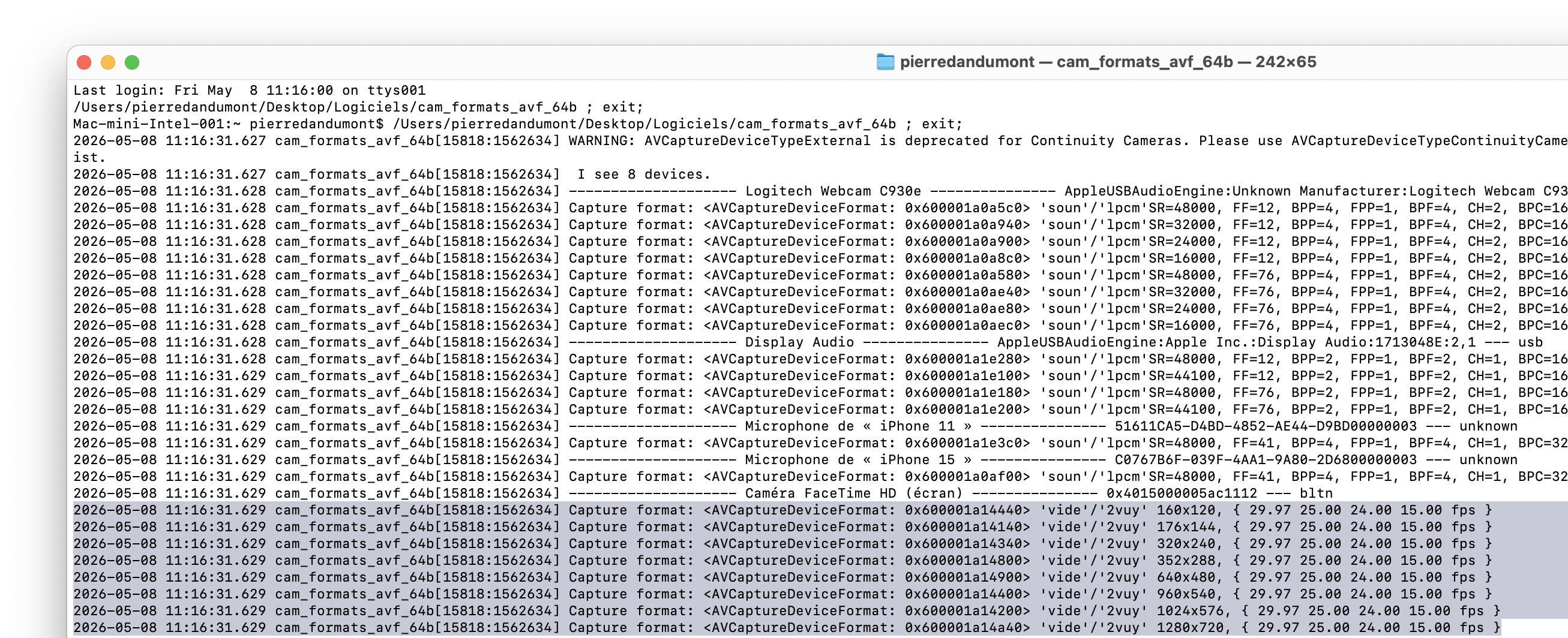
L’encodage bizarre
Même chose, le contrôleur USB 2.0 interne Pericom (notoirement lent) fonctionne… mais est lent (comme prévu). Il atteint un peu moins de 30 Mo/s en lecture (ce qui est lent pour de l’USB 2.0) et seulement 14 Mo/s en écriture, ce qui est particulièrement faible.
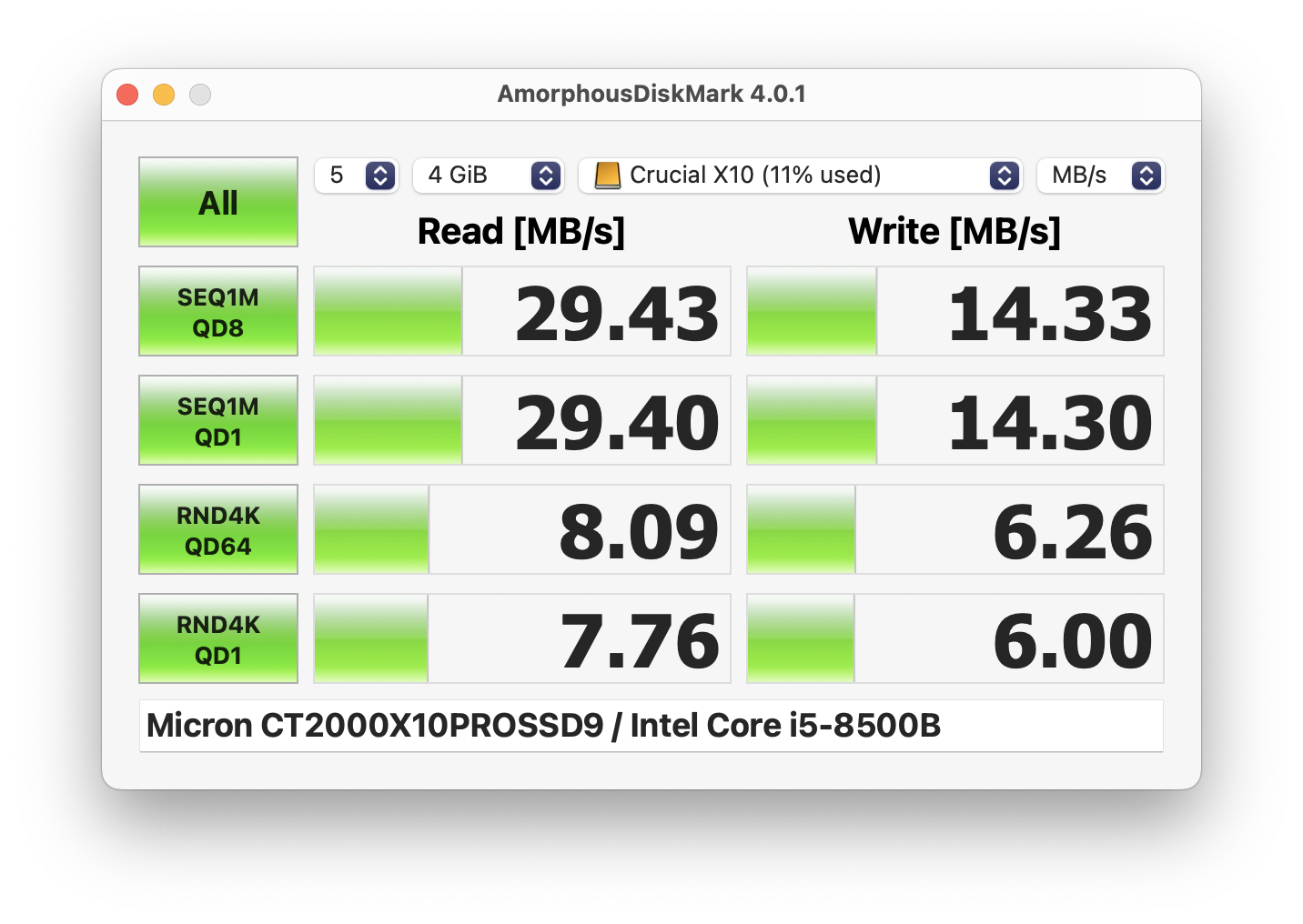
L’USB est (très) lent
Le contrôleur Ethernet a aussi fonctionné, mais logiquement pas le FireWire. macOS Tahoe ne prend plus en charge la norme
Et avec un Mac Intel ?
J’ai un Mac mini de 2018, sous macOS Sequoia. Dans son cas, tout fonctionne, avec évidemment l’adaptateur Thunderbolt 3 vers Thunderbolt 2 d’Apple. Sous macOS Sequoia, j’ai accès au hub USB 2.0, au port FireWire 800 (avec les limitées liée à ce système), à l’Ethernet à 1 Gb/s, à l’audio, etc. Il est possible de régler le volume de l’audio mais aussi la luminosité de l’écran. Dans les réglages de macOS, l’icône de l’écran est bien la bonne.
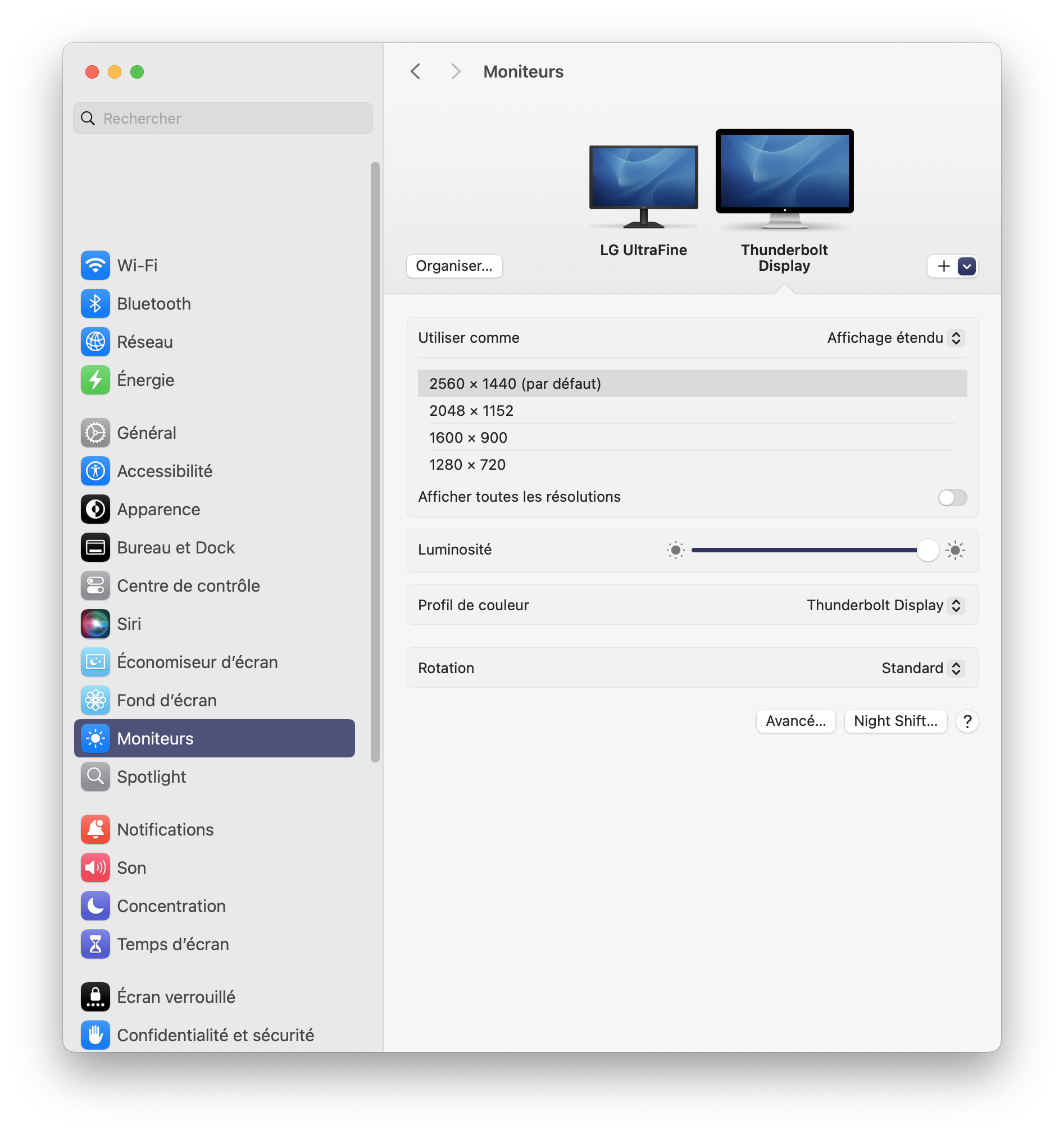
Sous macOS Sequoia
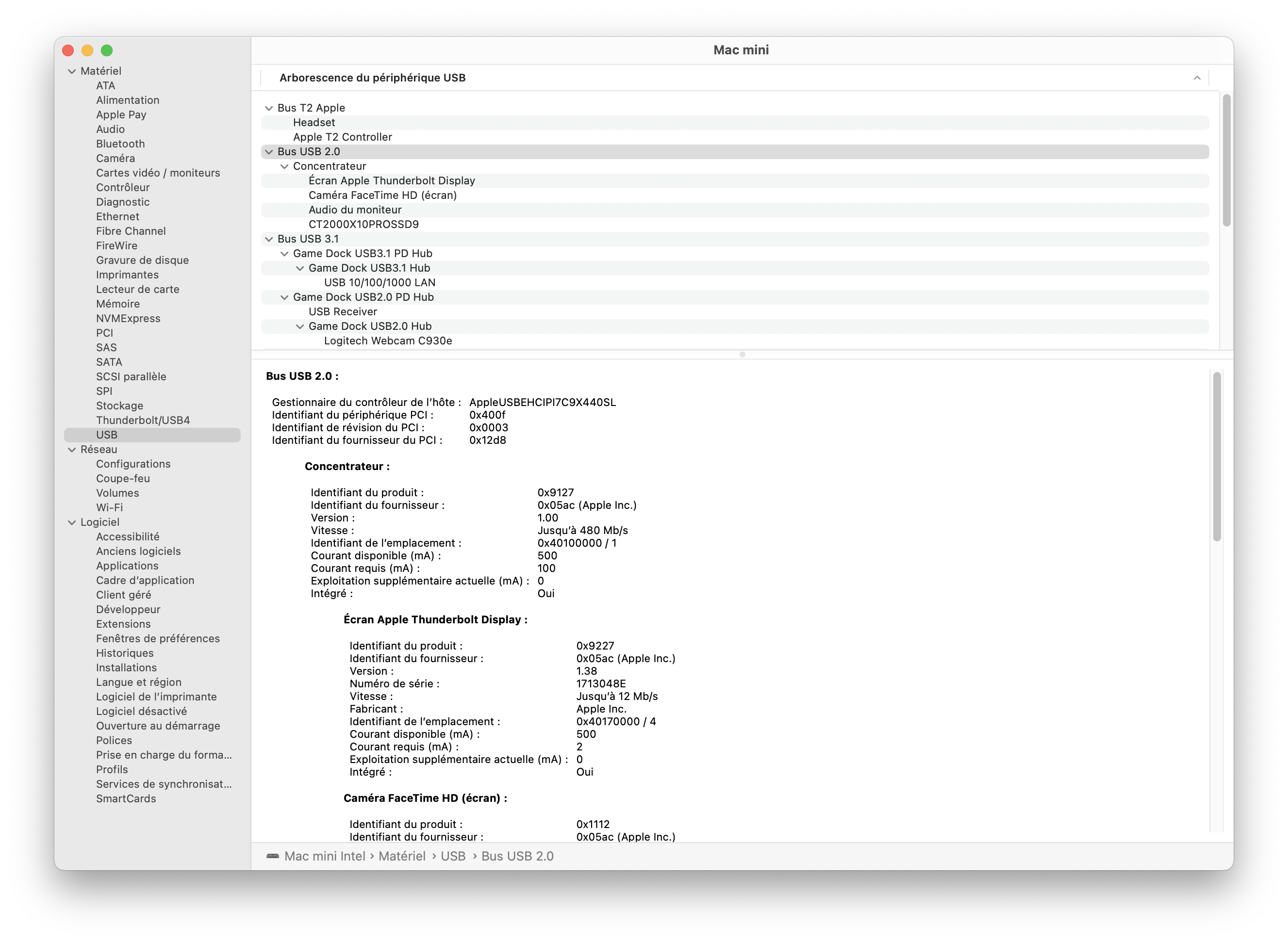
L’USB
La différence principale, sur le Mac Intel, c’est donc la présence du FireWire 800 qui fonctionne.



Juste pour info le Thunderbolt Display avec un Mac mini M4 fonctionne parfaitement avec la beta publique de Golden Gate.
Merci pour le récap’ ; J’en ai acheté un sur LBC pour compléter mon iMac 24 M1 ; on voit que la définition n’est pas aussi bonne mais ça le job et télétravail.
Sais-tu combien de watts peuvent dispenser les ports USB, au cas oùu on voudrait charger un Mac Portable avec un câble USB A – USB C ?
Probablement 2,1 A vu l’époque
Merci ; donc entre 29W et 37W, si j’ai bien compris ?
De quoi maintenir la charge d’un MBA moderne en le branchant avec un câble USB-A vers USB-C ?
Un petit complément, à l’attention des gens qui en récupèreraient un exemplaire dont le câble Thunderbolt serait dysfonctionnel ;
On peut utiliser le port Thunderbolt 1-2 situé à l’arrière de l’écran, avec un câble + l’adaptateur Thunderbolt 3 vers Thunderbolt 2 pour le relier à un Mac Apple Silicon.
Non, 2,1 A en 5 V, donc au mieux 10 W. Et c’est en supposant que le Mac active le mode rapide dans ce cas (je suis pas certain du tout, j’ai jamais essayé).
Et oui, on peut utiliser la prise de chaînage. Et avec l’écran Thunderbolt, vaut mieux mettre un câble Thunderbolt court (le 50 cm Apple par exemple) pour éviter les coupures.